Cómo actualizar WordPress sin romper nada: guía paso a paso
Actualizar WordPress da miedo porque cuando algo sale mal, el sitio puede quedar en blanco sin una explicación clara. Esta guía cubre el proceso correcto: backup previo, orden exacto y qué hacer si algo falla.
Cómo actualizar WordPress sin romper nada (guía paso a paso)
Actualizar WordPress da miedo. No porque sea difícil — el proceso en sí toma minutos — sino porque cuando algo sale mal, el sitio puede quedar en blanco, roto o inaccesible sin una explicación clara. Esa posibilidad real hace que muchos administradores pospongan las actualizaciones semanas o meses, acumulando versiones desactualizadas que los exponen a vulnerabilidades conocidas y ataques automatizados.
La solución no es evitar actualizar. Es actualizar con el proceso correcto.
Esta guía cubre todo lo que necesitas saber: por qué actualizar importa, cómo hacer el backup previo obligatorio, el orden exacto para no romper nada, cómo proceder desde el dashboard o desde WP-CLI, y qué hacer si algo falla una vez aplicados los cambios.
¿Por qué actualizar WordPress importa más de lo que crees?
WordPress actualiza por tres razones que afectan directamente a tu sitio:
Seguridad. Cada versión parcheada corrige vulnerabilidades conocidas — en muchos casos, explotadas activamente en miles de sitios antes de que sus administradores apliquen el parche. WordPress mantiene un ciclo de actualizaciones de seguridad separado del ciclo de funcionalidades: las versiones menores (6.x.1, 6.x.2) son casi siempre correcciones de seguridad y deben instalarse lo antes posible. Un sitio con WordPress 6.3.x cuando ya existe 6.3.4 tiene vulnerabilidades documentadas, públicas y conocidas por cualquiera que busque en la base de datos de CVE.
Compatibilidad con PHP y plugins. Las actualizaciones mayores de WordPress elevan los requisitos mínimos de PHP. Si tu hosting corre PHP 7.4 y WordPress 6.7 requiere PHP 8.0, el sitio puede fallar después de actualizar — no por la actualización en sí, sino por no haber verificado el requisito antes. Lo mismo ocurre con plugins: un plugin que no ha sido actualizado para la nueva versión del core puede generar conflictos o dejar de funcionar.
Rendimiento y funcionalidades del editor. Las versiones mayores de WordPress incluyen mejoras reales de rendimiento: mejor carga diferida de imágenes, el editor de bloques más rápido, APIs mejoradas para plugins de terceros. Actualizar también significa que los plugins instalados pueden aprovechar esas mejoras.
El riesgo real no es WordPress — son los plugins y temas. La causa número uno de sitios rotos después de actualizar es un plugin o tema incompatible con la nueva versión del core. Por eso existe un orden correcto de actualización que reduce ese riesgo a casi cero.
Antes de actualizar: haz un backup completo
No hay excepción a esta regla. Antes de actualizar WordPress — el core, un plugin o un tema — necesitas un backup completo y verificable del sitio. No un backup de hace tres días. Uno de ahora mismo.
Un backup completo incluye dos partes:
1. Los archivos del sitio: todo el contenido de /public_html o la carpeta de instalación de WordPress — el core, los plugins, los temas y las imágenes subidas por los usuarios.
2. La base de datos: donde vive todo el contenido publicado, las configuraciones, los usuarios, los pedidos de WooCommerce y los datos de formularios.
Si tu hosting incluye backups automáticos diarios, verifica que el último sea de hoy o de ayer antes de continuar. Si no estás seguro de cuándo fue el último backup, haz uno manual ahora. Desde cPanel puedes hacerlo desde la sección «Copias de seguridad» en pocos clics.
Para el proceso detallado paso a paso: cómo hacer backup de WordPress desde cPanel y cómo restaurarlo.
Si tu plan de hosting no incluye backups automáticos, ese es el momento de considerar que un plan con backups diarios vale su precio antes de la primera emergencia — no después. Más sobre esto: por qué los backups automáticos del hosting son tu primera línea de defensa.
El orden correcto para actualizar WordPress
El orden importa. Si actualizas en la secuencia equivocada, puedes enfrentarte a incompatibilidades que podrían haberse evitado.
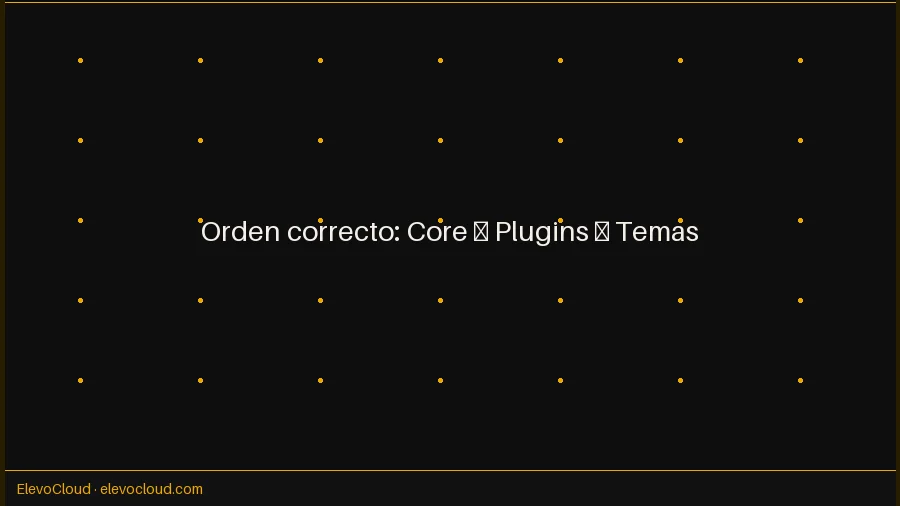
El orden correcto siempre es: Core → Plugins → Temas. Nunca al revés.
1. Actualizar el core de WordPress
El core es la base sobre la que corren los plugins y los temas. Una vez actualizado el core a la nueva versión, los plugins y temas deben compatibilizarse con ella — no al revés. Actualiza primero el core, luego verifica que el sitio sigue cargando correctamente abriendo el frontend en una pestaña aparte, y después pasa a los plugins.
No sigas al siguiente paso si el sitio ya muestra errores tras actualizar el core. Diagnostica primero — puede ser un plugin de caché que dejó datos viejos en memoria o un conflicto con la versión de PHP del servidor.
2. Actualizar los plugins
Los plugins son la fuente más frecuente de problemas post-actualización. Si tienes varios instalados, actualízalos de uno en uno — no todos de golpe — y verifica el sitio después de cada uno crítico. Sí, toma más tiempo. También significa que si algo falla, sabes exactamente cuál plugin causó el problema.
Plugins de mayor riesgo al actualizar: Elementor, WooCommerce, WPML, plugins de caché (WP Rocket, W3 Total Cache) y cualquier plugin con integraciones de pago o formularios. Estos tienen más dependencias internas y cambios frecuentes entre versiones mayores.
3. Actualizar los temas
Los temas van al final. Si usas un tema hijo (child theme) — que es la práctica recomendada — el tema padre puede actualizarse sin afectar tus personalizaciones de diseño y funciones, siempre que hayas construido todo en el tema hijo y nunca hayas editado el tema padre directamente.
Si editaste el tema padre, una actualización sobreescribirá esos cambios. Si ese es tu caso, documenta los cambios antes de actualizar o migra tus personalizaciones a un tema hijo antes de continuar.
Cómo actualizar WordPress desde el panel de administración
Este es el método más común para la mayoría de sitios en hosting compartido:
- Inicia sesión en tu panel de administración en
tudominio.cl/wp-admin. - En el menú lateral, ve a Escritorio → Actualizaciones. WordPress muestra el estado del core, plugins y temas con actualizaciones pendientes.
- Haz clic en «Actualizar ahora» junto a la versión de WordPress. El proceso es automático: WordPress descarga la nueva versión, la instala y recarga la página. El sitio queda en modo de mantenimiento durante ese proceso — dura menos de un minuto en la mayoría de casos.
- Una vez terminado, abre el frontend del sitio en una pestaña nueva antes de continuar. Si el sitio carga bien, sigue. Si no, ve directamente a la sección «¿Qué hacer si algo se rompe?».
- Vuelve a Escritorio → Actualizaciones para ver los plugins con actualizaciones pendientes. Marca el primero y actualiza.
- Verifica el sitio después de cada plugin crítico (WooCommerce, Elementor, plugin de caché).
- Actualiza los temas al final siguiendo el mismo proceso.
Cómo actualizar WordPress desde cPanel (vía Softaculous o WP-CLI)
Si tu hosting incluye Softaculous — la mayoría de planes con cPanel lo incluyen — puedes actualizar WordPress directamente desde cPanel sin entrar al dashboard:
- Accede a cPanel y abre Softaculous Apps Installer.
- Busca tu instalación de WordPress en «All Installations».
- Haz clic en el ícono de actualización junto a tu sitio.
- Softaculous hace un backup automático antes de aplicar la actualización — útil como segunda capa de seguridad.
Para usuarios con acceso a terminal o en hosting VPS, WP-CLI es la opción más rápida y precisa:
# Actualizar el core de WordPress
wp core update

# Actualizar todos los plugins de una vez
wp plugin update --all

# Actualizar todos los temas
wp theme update --all

# Verificar la versión instalada
wp core version
WP-CLI es especialmente útil cuando el dashboard de WordPress es inaccesible o cuando necesitas automatizar actualizaciones en múltiples instalaciones. Para una guía completa de comandos: WP-CLI en cPanel: comandos esenciales para administrar WordPress.
Sobre staging: Si tu sitio recibe tráfico real, tiene transacciones activas o es crítico para un negocio, lo ideal es probar la actualización en un ambiente de staging antes de aplicarla en producción. Algunos planes de hosting incluyen staging con un subdominio separado. Cómo configurar un ambiente de staging en WordPress.
¿Qué hacer si algo se rompe después de actualizar?
Mantén la calma. Estos son los pasos para diagnosticar y recuperar el sitio, en orden de menor a mayor intervención:
Paso 1: Usa el modo de recuperación de WordPress. Desde WordPress 5.2, cuando el sitio detecta un error crítico envía automáticamente un correo al administrador con un enlace de recuperación. Ese enlace permite entrar al dashboard aunque el frontend esté caído, identificar el plugin problemático y desactivarlo sin tocar archivos.
Paso 2: Desactiva los plugins uno por uno. Si puedes acceder al dashboard, ve a Plugins → Plugins instalados, desactiva todos y actívalos de uno en uno hasta identificar cuál rompe el sitio.
Si no puedes acceder al dashboard, conéctate por FTP o desde el Administrador de Archivos de cPanel y renombra la carpeta /wp-content/plugins a /wp-content/plugins_backup. WordPress desactivará todos los plugins automáticamente y el sitio debería volver. Luego reactiva de uno en uno.
Paso 3: Verifica la versión de PHP. Si actualizaste a WordPress 6.5+ y el hosting corre PHP 7.4, puede haber incompatibilidad de versión. Verifica desde cPanel → Seleccionar versión de PHP y actualiza si es necesario. Guía completa: cómo actualizar la versión de PHP en cPanel para WordPress.
Paso 4: Restaura el backup. Si en 20 minutos no puedes identificar el problema, restaura el backup que hiciste antes de actualizar. Es la opción más rápida y segura para recuperar el control.
La restauración del backup es siempre la salida más segura. Si el diagnóstico toma más de 20 minutos, restaura primero y diagnostica después — con el sitio en funcionamiento, sin presión. Para los pasos de restauración: errores comunes de WordPress y cómo solucionarlos.
Actualizaciones automáticas en WordPress: ¿conviene activarlas?
WordPress permite configurar actualizaciones automáticas para el core, plugins y temas por separado. La respuesta corta: depende del tipo de actualización.
Actualizaciones menores del core (6.x.1 → 6.x.2): actívalas. Son parches de seguridad pequeños con cambios mínimos que rara vez generan incompatibilidades. WordPress las activa por defecto desde la versión 3.7. Si alguien las desactivó en tu instalación, vuélvelas a activar.
Actualizaciones mayores del core (6.4 → 6.5): evalúa el riesgo. Una versión mayor puede traer cambios que afecten plugins críticos. Si tienes WooCommerce con ventas activas, un sitio de membresías o un sistema de reservas en producción, monitorea los changelogs antes de activar la actualización automática para versiones mayores.
Actualizaciones automáticas de plugins y temas: Útiles para plugins simples con buen historial de compatibilidad (SEO básico, plugins de seguridad estables). Problemáticas para plugins de desarrollo activo como Elementor o WooCommerce, que a veces lanzan versiones con bugs que ellos mismos parchean en días. En esos casos, la actualización automática puede aplicar un bug antes de que salga la corrección.
Recomendación práctica: activa las automáticas solo para actualizaciones menores del core y para plugins de bajo riesgo. Los plugins críticos — WooCommerce, Elementor, plugins de pago — actualízalos manualmente con verificación previa.
Lista de verificación antes y después de actualizar
Antes de actualizar
- Backup completo de archivos y base de datos realizado hoy
- Versión de PHP del hosting compatible con la nueva versión de WordPress (verificar en la página oficial de requisitos de WordPress.org)
- Revisado el changelog del plugin más crítico (WooCommerce, Elementor) para detectar incompatibilidades conocidas
- Horario elegido: hora de bajo tráfico si el sitio tiene visitas continuas
- Si hay WooCommerce activo: staging o ventana de mantenimiento planificada
Después de actualizar
- El frontend del sitio carga sin errores
- El panel de administración es accesible
- Los formularios de contacto envían y reciben mensajes correctamente
- El proceso de checkout de WooCommerce funciona de extremo a extremo si aplica
- Las imágenes y archivos multimedia cargan sin error 404
- El caché está limpio (vaciar caché del plugin de caché y del servidor después de actualizar)
- Los scripts de analítica (Google Analytics, Tag Manager) siguen activos
- Sin nuevos errores en Google Search Console en las próximas 24 horas
Para un protocolo completo de mantenimiento mensual que incluye actualizaciones, revisión de plugins, rendimiento y seguridad: checklist de mantenimiento WordPress mensual.
Preguntas frecuentes
¿Qué pasa si no actualizas WordPress?
Tu sitio queda expuesto a vulnerabilidades conocidas que los atacantes buscan activamente. Los scripts automatizados escanean millones de sitios buscando versiones desactualizadas de WordPress y plugins con CVEs conocidos. Además, los plugins dejan de recibir soporte para versiones antiguas del core, lo que acumula incompatibilidades que hacen cada actualización futura más riesgosa.
¿Es seguro activar las actualizaciones automáticas de WordPress?
Para actualizaciones menores de seguridad (6.x.1, 6.x.2) sí — es lo recomendado. Para actualizaciones mayores del core (6.4 → 6.5) y para plugins críticos como WooCommerce o Elementor, es mejor hacerlo manualmente con verificación previa para detectar incompatibilidades antes de que afecten al sitio en producción.
¿Cuál es el orden correcto para actualizar WordPress?
Siempre: core primero, luego plugins, luego temas. Nunca al revés. Actualizar un plugin antes del core puede generar incompatibilidades que se habrían evitado con el orden correcto. Además, verifica que el sitio funciona bien después de actualizar el core antes de continuar con los plugins.
¿Cómo sé qué versión de WordPress tengo instalada?
Desde el dashboard de WordPress, ve a Escritorio → Actualizaciones. La versión instalada aparece en la primera línea. También puedes verlo en el pie del dashboard en cualquier página del área de administración. Con WP-CLI desde la terminal: wp core version.
¿Puedo actualizar WordPress sin acceso al panel de administración?
Sí. Puedes actualizar desde cPanel vía Softaculous, que hace el proceso automático incluyendo backup previo. También puedes usar WP-CLI desde la terminal con wp core update. Ambos métodos funcionan aunque el dashboard de WordPress esté inaccesible por un error.
Tu hosting debería hacer los backups por ti
Si tu hosting ya hace backups automáticos antes de cada actualización, ese paso obligatorio queda cubierto sin que tengas que pensar en él. Los planes de hosting compartido de ElevoCloud incluyen backups diarios automáticos y soporte técnico cuando algo no sale como esperabas. Revisa los planes disponibles y elige el que se ajusta a tu sitio.