Cómo Cambiar la Contraseña de Tu Correo Corporativo en cPanel y Webmail
Cambiar la contraseña de un correo corporativo tiene dos rutas: cPanel o Webmail. El proceso toma menos de dos minutos, pero hay un paso que la mayoría olvida: actualizar también todos los clientes de correo donde tengas la cuenta configurada.
Cómo cambiar la contraseña de tu correo corporativo en cPanel y Webmail
Cambiar la contraseña de un correo corporativo tiene dos rutas: desde cPanel (si tienes acceso de administrador al hosting) o desde Webmail (si solo tienes acceso al buzón). El proceso en ambos casos toma menos de dos minutos — pero hay un detalle que la mayoría olvida: después de cambiar la contraseña, debes actualizarla también en todos los clientes de correo donde tengas la cuenta configurada (Outlook, Apple Mail, Gmail). Si no lo haces, el cliente intentará conectarse con la contraseña vieja, fallará repetidamente y puede bloquear el acceso.
Opción 1: Cambiar contraseña desde cPanel (recomendado para administradores)
Esta es la ruta más directa si eres el administrador del hosting. Desde cPanel puedes cambiar la contraseña de cualquier cuenta de correo de tu dominio, incluidas cuentas de otros usuarios del equipo.
Paso a paso desde cPanel → Cuentas de correo electrónico
- Inicia sesión en cPanel (normalmente en
tudominio.cl:2083o desde el panel de clientes de Elevocloud). - En la sección Correo electrónico, haz clic en Cuentas de correo electrónico.
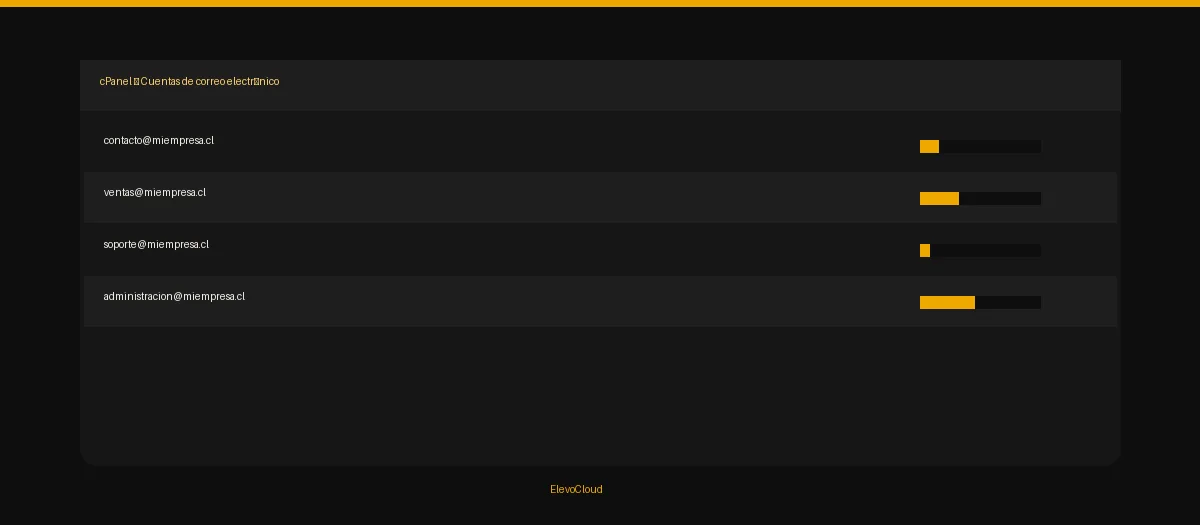
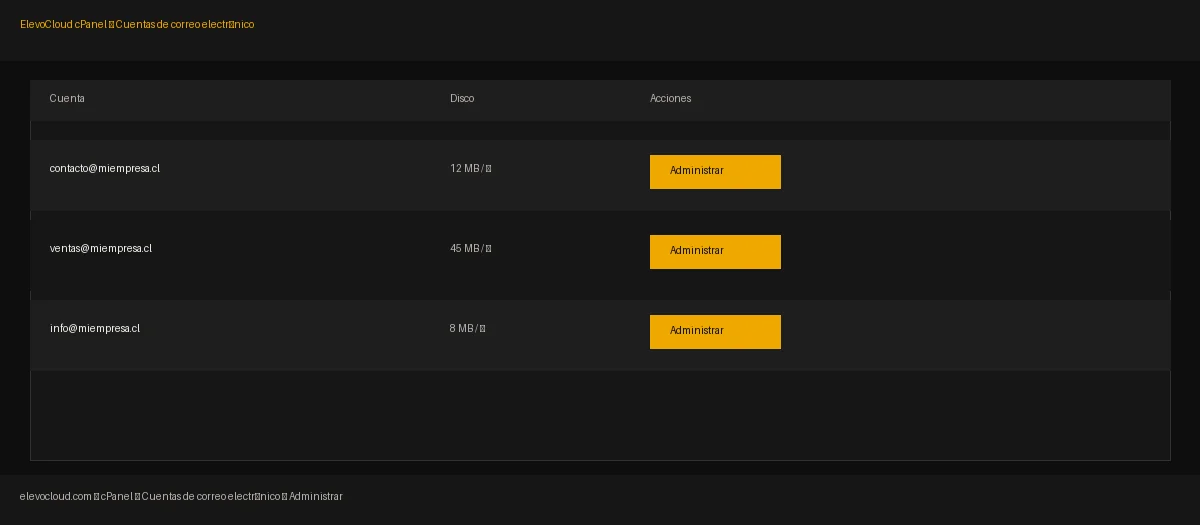
- Verás la lista de todas las cuentas de correo del dominio. Localiza la cuenta que quieres modificar.
- Haz clic en Administrar (o el ícono de engranaje) junto a esa cuenta.
- En la sección Seguridad, verás el campo Nueva contraseña. Escribe la nueva contraseña o usa el generador de contraseñas de cPanel (el ícono de dado
🎲) para crear una segura automáticamente. - El indicador de fortaleza debe llegar a Muy segura o al menos Segura. Si el indicador está en rojo o amarillo, la contraseña no es lo suficientemente robusta.
- Confirma la contraseña en el segundo campo y haz clic en Actualizar correo electrónico.
La contraseña se actualiza de inmediato. El webmail y cualquier cliente de correo que use IMAP o POP3 necesitará la nueva contraseña en el próximo intento de sincronización.
Opción 2: Cambiar contraseña desde Webmail (Roundcube)
Esta ruta es para usuarios finales que tienen acceso al webmail pero no al cPanel del hosting. No requiere permisos de administrador.
Paso a paso desde Roundcube → Configuración → Contraseña
- Accede al webmail en
webmail.tudominio.clo desde la URL directa de Roundcube que te proporcionó el administrador. - Inicia sesión con tu dirección de correo completa (
nombre@tudominio.cl) y la contraseña actual. - En el menú lateral derecho o en la barra superior, haz clic en Configuración (ícono de engranaje o tuerca).
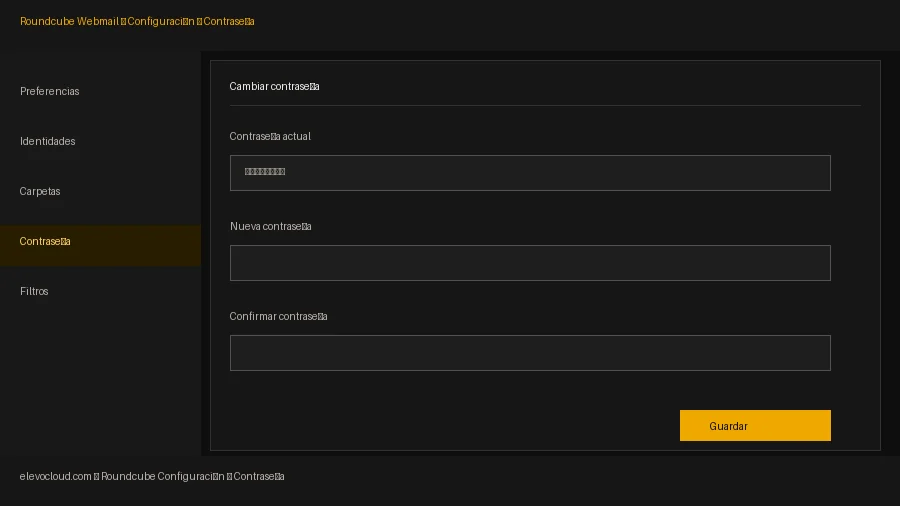
- En el menú de configuración, busca la sección Contraseña o Cambiar contraseña. En algunas instalaciones de Roundcube esta opción aparece como un plugin independiente en el menú lateral.
- Escribe la contraseña actual en el primer campo (requerido para verificar tu identidad).
- Escribe la nueva contraseña en el segundo campo y confírmala en el tercero.
- Haz clic en Guardar o Cambiar contraseña.
Si la opción de cambio de contraseña no aparece en Roundcube: algunos administradores deshabilitan esa función para que los cambios de contraseña solo puedan hacerse desde cPanel. En ese caso, contacta al administrador del hosting o de tu cuenta.
Cómo actualizar la contraseña en tu cliente de correo (Outlook, Gmail, etc.)
Este paso es crítico y frecuentemente olvidado. Una vez que cambias la contraseña en cPanel o en Webmail, todos los dispositivos y aplicaciones donde tienes la cuenta configurada intentarán conectarse con la contraseña anterior — y fallarán.
En Outlook (Windows):
- Ve a Archivo → Configuración de la cuenta → Configuración de la cuenta.
- Selecciona la cuenta de correo y haz clic en Cambiar.
- Actualiza el campo contraseña y haz clic en Siguiente → Finalizar.
En Outlook (Mac / Outlook New):
- Ve a Herramientas → Cuentas.
- Selecciona la cuenta y actualiza la contraseña en la configuración de servidor.
En Apple Mail:
- Ve a Mail → Preferencias → Cuentas.
- Selecciona la cuenta y actualiza la contraseña en la pestaña de configuración del servidor de correo.
En Gmail (usando POP3 o IMAP para recibir correo corporativo):
- Ve a Configuración → Ver todos los ajustes → Cuentas e importación.
- En la sección «Revisar el correo de otras cuentas» (configuración POP3), edita la cuenta y actualiza la contraseña de recepción.
- Importante: también debes actualizar la contraseña saliente en la sección «Enviar correo como» → Editar información → actualizar contraseña SMTP. Omitir este paso deja el envío autenticado con la contraseña antigua y genera errores de entrega.
En apps móviles (iPhone, Android): Entra a la configuración de la cuenta de correo en la app y actualiza la contraseña en los ajustes del servidor de entrada (IMAP) y salida (SMTP).
Señal de que olvidaste actualizar algún cliente: si recibes correos o el webmail funciona pero un dispositivo específico muestra «Error de autenticación» o «Contraseña incorrecta», ese dispositivo aún tiene la contraseña antigua.
Políticas recomendadas de contraseñas para correos corporativos
Una contraseña débil en un correo corporativo es la puerta de entrada más común a ataques de phishing, spam saliente y acceso no autorizado a comunicaciones de negocio.
Requisitos mínimos recomendados:
- Mínimo 12 caracteres (16+ es mejor)
- Combinación de mayúsculas, minúsculas, números y símbolos (
@,#,!,%) - Sin palabras del diccionario, sin el nombre de la empresa, sin fechas de nacimiento
- Diferente para cada cuenta (no reutilizar la misma contraseña en correo, cPanel y panel de hosting)
Herramientas para gestionar contraseñas corporativas: Usar un gestor de contraseñas elimina la necesidad de memorizar contraseñas complejas y reduce el riesgo de que el equipo use contraseñas débiles por comodidad. Bitwarden (gratuito para uso básico, open source) y 1Password (pago, con planes para equipos) son las opciones más usadas en Chile para equipos de trabajo.
Cambio periódico: La recomendación actual del NIST (el organismo de estándares de seguridad de EEUU) ha evolucionado: no es necesario cambiar contraseñas sólidas cada 90 días de forma rutinaria — eso lleva a que los usuarios elijan contraseñas más débiles. Sí se debe cambiar la contraseña si hubo un incidente de seguridad, si la contraseña fue compartida con alguien que ya no está en el equipo o si sospechas que fue comprometida.
¿Olvidaste la contraseña? Cómo recuperar acceso
El proceso de recuperación de acceso a un correo corporativo es diferente al de Gmail o Hotmail — no hay un botón de «¿Olvidaste tu contraseña?» que envíe un correo de recuperación automático, porque eso requeriría tener acceso a otro correo ya configurado en la cuenta.
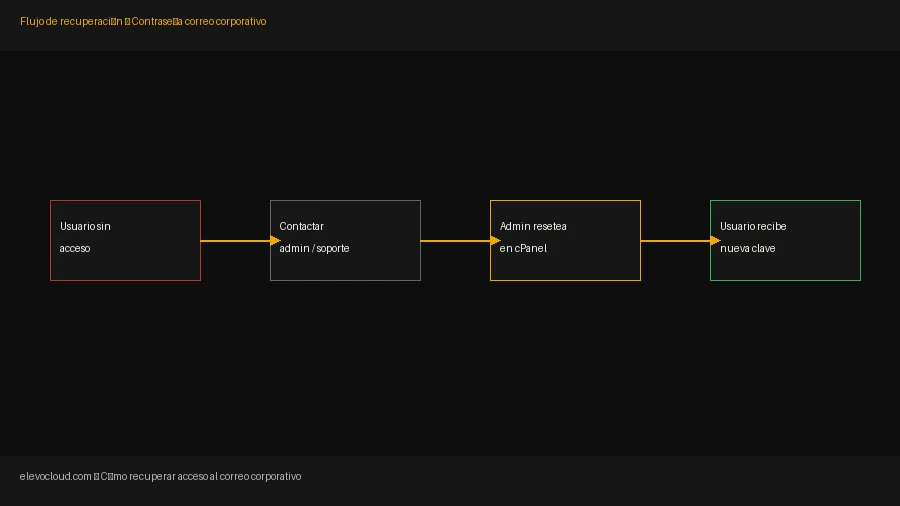
Si eres el usuario del buzón (no el administrador): Debes contactar al administrador del hosting de tu empresa y pedirle que cambie la contraseña desde cPanel. El administrador actualiza la contraseña y te la comunica por otro canal seguro (teléfono, mensaje directo). No hay otra forma de recuperar acceso sin intervención del administrador.
Si eres el administrador y perdiste el acceso a cPanel:
- Accede al panel de clientes de Elevocloud (o del proveedor de hosting).
- Desde el panel de clientes puedes resetear la contraseña de cPanel de la cuenta.
- Una vez dentro de cPanel, puedes restablecer las contraseñas de todos los buzones.
Si el administrador original ya no está disponible: Contacta directamente al soporte técnico de Elevocloud. Con verificación de identidad del titular de la cuenta (datos de registro, RUT, número de contrato), el equipo de soporte puede ayudar a recuperar el acceso al panel.
Esta es una razón importante para que el acceso a cPanel y las credenciales del hosting estén documentados en más de un lugar dentro de la empresa — no solo en el correo del empleado que configuró todo originalmente.
Preguntas frecuentes
¿Cómo cambio la contraseña de mi correo corporativo desde cPanel?
Inicia sesión en cPanel → Cuentas de correo electrónico → haz clic en Administrar junto a la cuenta → en la sección Seguridad, escribe la nueva contraseña y haz clic en Actualizar correo electrónico. El cambio es inmediato.
¿Puedo cambiar la contraseña desde Webmail sin acceso a cPanel?
Sí, si el plugin de cambio de contraseña está habilitado en Roundcube. Ve a Configuración → Contraseña, ingresa la contraseña actual, escribe la nueva y guarda. Si la opción no aparece, el administrador la deshabilitó y deberás pedirle que haga el cambio desde cPanel.
¿Qué hago si olvidé la contraseña de mi correo de empresa?
Contacta al administrador de tu hosting corporativo — solo alguien con acceso a cPanel puede resetear la contraseña de un buzón. Si eres el administrador y perdiste acceso a cPanel, puedes resetearlo desde el panel de clientes de tu proveedor de hosting o contactar al soporte técnico.
¿Con qué frecuencia debo cambiar las contraseñas de correo corporativo?
Cambiar contraseñas periódicamente sin un incidente específico ya no es la recomendación vigente de los estándares de seguridad (NIST SP 800-63B). Sí debes cambiarla si: hubo un incidente de seguridad conocido, la contraseña fue compartida con alguien que ya no trabaja en la empresa, o sospechas que fue comprometida. Usa contraseñas largas y únicas por cuenta, y guárdalas en un gestor de contraseñas.
¿Por qué mi cliente de correo no acepta la nueva contraseña?
Porque no la actualizaste en el cliente. Después de cambiar la contraseña en cPanel o Webmail, debes actualizarla manualmente en Outlook, Apple Mail, Gmail y cualquier app de correo en tu teléfono. El cliente de correo no se actualiza automáticamente — sigue intentando conectarse con la contraseña anterior hasta que la cambies en su configuración.
Soporte técnico cuando lo necesitas
Si administras el correo corporativo de tu empresa desde Elevocloud y tienes problemas de acceso o configuración que no puedes resolver desde cPanel, el equipo de soporte puede ayudarte directamente. Aprende más sobre cómo crear un correo corporativo o las ventajas del correo corporativo para empresas. Contactar soporte.