Cómo crear un formulario de contacto en WordPress: guía con Contact Form 7 y WPForms
Un formulario de contacto protege tu email del spam y te da control sobre los mensajes que recibes. Esta guía paso a paso muestra cómo crearlo con Contact Form 7 o WPForms, incluyendo antispam y notificaciones reales.
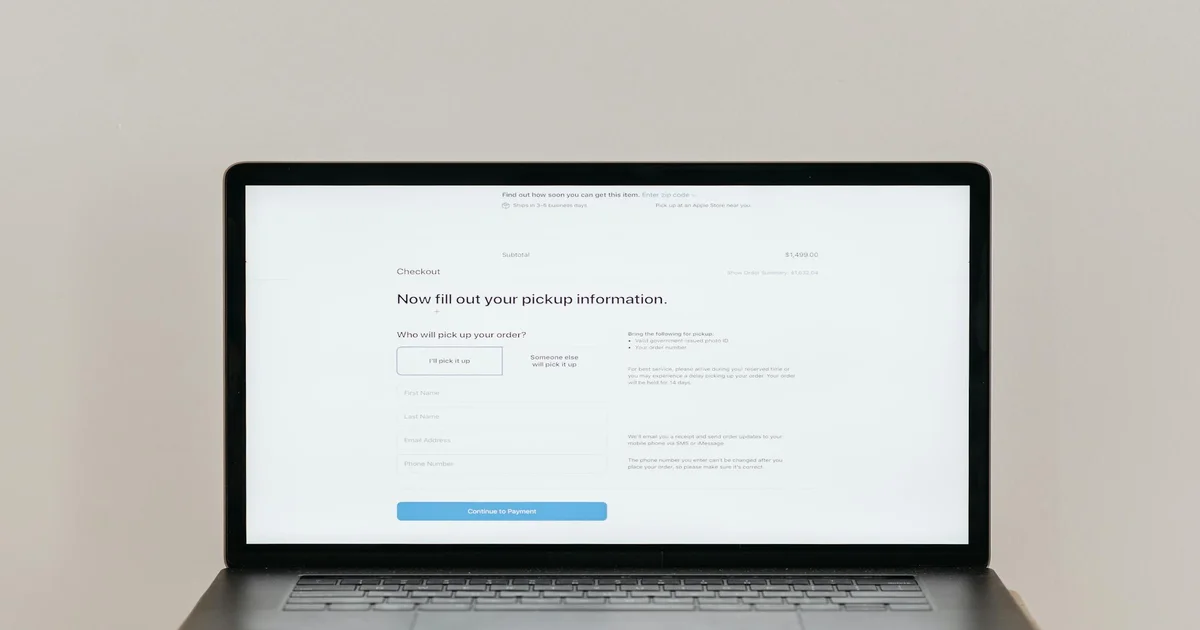
Un formulario de contacto es lo primero que necesita cualquier sitio WordPress profesional. Sin uno, los visitantes no tienen cómo comunicarse contigo directamente desde el sitio, y pierdes leads valiosos.
En esta guía aprenderás a crear formularios funcionales, bonitos y que realmente envíen los mensajes a tu correo, usando los dos plugins más populares: Contact Form 7 y WPForms.
¿Por qué no usar solo el correo electrónico en el sitio?
Mostrar tu email directamente en texto (hola@empresa.cl) invita a los bots que rastrean internet a cosecharlo y añadirlo a listas de spam. Con un formulario de contacto:
- Tu email queda oculto del HTML público
- Puedes recibir los mensajes en cualquier dirección sin exponerla
- Puedes validar campos (nombre, email válido, mensaje mínimo)
- Puedes agregar antispam sin molestar al usuario
Opción 1: Contact Form 7 (gratis, más instalado del mundo)
Contact Form 7 tiene más de 10 millones de instalaciones activas. Es completamente gratuito, liviano y flexible. La contra: la configuración es un poco más técnica que WPForms.
Instalación
- Ve a WordPress → Plugins → Añadir nuevo
- Busca "Contact Form 7"
- Instala y activa
Aparecerá un nuevo menú "Contact" en el panel de WordPress.
Crear el formulario básico
- Contact → Añadir nuevo
- Dale un nombre (por ejemplo: "Formulario de contacto principal")
- En la pestaña Formulario, verás el código predeterminado:
[text* your-name placeholder "Tu nombre"]
[email* your-email placeholder "tu@correo.cl"]
[textarea your-message placeholder "Tu mensaje"]
[submit "Enviar"]
Cada etiqueta entre corchetes es un campo. El asterisco (*) significa que es obligatorio.
Configurar el email de notificación
En la pestaña Correo electrónico:
- Para: el email donde quieres recibir los mensajes (hola@tuempresa.cl)
- De:
[your-name] <wordpress@tudominio.cl> - Asunto:
Nuevo mensaje desde tu sitio: [your-subject] - Cuerpo del mensaje:
De: [your-name] <[your-email]>
Asunto: [your-subject]

Mensaje:
[your-message]

---
Este mensaje fue enviado desde el formulario de contacto de tu sitio web.
Importante: El campo "De" debe usar un email del mismo dominio que tu hosting. Si usas un email de otro dominio como remitente, muchos servidores lo marcan como spam.
Agregar el formulario a una página
Después de guardar el formulario, Contact Form 7 te dará un shortcode como:
[contact-form-7 id="123" title="Formulario de contacto principal"]
Copia ese shortcode y pégalo en cualquier página o post de WordPress. Si usas Gutenberg, usa el bloque "Shortcode".
Antispam con Honeypot
Contact Form 7 incluye integración con el plugin Flamingo (para guardar los mensajes en la base de datos) y Really Simple CAPTCHA para antispam básico. Sin embargo, la solución más moderna es el plugin Contact Form 7 Honeypot: agrega un campo invisible que los bots llenan pero los humanos no ven, reduciendo el spam sin fricciones para el usuario.
También puedes activar reCAPTCHA v3 desde Contact → Integración.
Opción 2: WPForms (más fácil, versión lite gratuita)
WPForms tiene una interfaz drag-and-drop mucho más intuitiva que Contact Form 7. La versión Lite es gratuita y suficiente para formularios básicos. La versión Pro (desde USD $49/año) agrega condicionales, pagos, encuestas y más.
Instalación
- WordPress → Plugins → Añadir nuevo
- Busca "WPForms"
- Instala WPForms Lite y activa
Crear formulario con el asistente
- WPForms → Añadir nuevo
- El asistente te pide elegir una plantilla: selecciona "Simple Contact Form"
- Se abre el constructor visual
Editar los campos
En el constructor de WPForms puedes:
- Arrastrar nuevos campos desde el panel izquierdo
- Hacer clic en un campo para editar su etiqueta, placeholder y si es requerido
- Reordenar arrastrando
Los campos disponibles en Lite: Nombre, Apellido, Email, Número de teléfono, Dirección, Texto corto, Párrafo (textarea), Lista desplegable, Casillas de verificación, Botones de opción, Número, URL, Fecha/hora.
Configurar notificaciones
En Ajustes → Notificaciones:
- Enviar a dirección de correo: tu email de recepción
- Asunto del correo: puedes usar
{field_id="1"}para incluir el nombre del remitente - Mensaje: elige los campos que quieres incluir en el correo
WPForms también permite enviar un correo de confirmación automático al usuario que envió el formulario. Muy útil para que el cliente sepa que recibiste su mensaje.
Agregar a una página
WPForms tiene su propio bloque de Gutenberg. Simplemente agrega el bloque "WPForms" y selecciona el formulario creado.
Problemas comunes y soluciones
El formulario se envía pero no llega el correo
Este es el problema más frecuente. El email de notificación llega al spam o simplemente no se envía.
Solución: Configura un SMTP externo. Instala WP Mail SMTP y conéctalo a Resend, SendGrid o tu servidor SMTP. Lee nuestra guía de email transaccional en WordPress para configurarlo paso a paso.
El formulario recibe mucho spam
Soluciones:
- Activa Google reCAPTCHA v3 (invisible para el usuario)
- Instala Honeypot para Contact Form 7
- En WPForms, activa la opción antispam en Ajustes → Seguridad
El formulario no se ve bien con el tema
Contact Form 7: El CSS predeterminado es mínimo. Necesitas agregar estilos propios o instalar un plugin como "Styler for Contact Form 7" para añadir diseño visual.
WPForms: Tiene mejor integración visual con la mayoría de temas de WordPress desde el inicio.
Campos especiales que deberías considerar
Menú desplegable de asunto
Permite clasificar los mensajes desde el inicio:
¿En qué podemos ayudarte?
- Cotización
- Soporte técnico
- Información de planes
- Otro
En Contact Form 7: [select your-subject "Cotización" "Soporte técnico" "Información de planes" "Otro"]
Campo de archivo adjunto
Si necesitas que los usuarios suban documentos (RUT, imagen, etc.):
Contact Form 7: [file your-file limit:2mb filetypes:pdf|doc|jpg]
WPForms Pro: tiene campo de archivo con drag-and-drop.
Múltiples formularios
Puedes tener formularios distintos para diferentes propósitos: uno general en /contacto, uno de cotización en /cotizar, uno de soporte en /soporte. Cada uno puede ir a un email diferente.
¿Contact Form 7 o WPForms? La decisión
| Criterio | Contact Form 7 | WPForms Lite |
|---|---|---|
| Precio | Gratis | Gratis (Lite) |
| Facilidad | Media | Alta |
| Diseño visual | Manual | Mejor base |
| Flexibilidad | Alta (código) | Media (Lite) |
| Notificaciones | Básicas | Avanzadas |
| Integración email SMTP | Con plugin extra | Con plugin extra |
Recomendación: Si eres nuevo en WordPress, empieza con WPForms Lite. Si necesitas formularios muy personalizados o estás cómodo con código, Contact Form 7 es más flexible a largo plazo.
Conclusión
Un formulario de contacto que funciona de verdad —que llega al correo correcto, sin spam y sin problemas— requiere tres cosas: el plugin adecuado, buena configuración de email (SMTP) y antispam básico.
Con Contact Form 7 o WPForms puedes tenerlo listo en menos de 30 minutos. El paso clave que muchos saltan es configurar el SMTP: sin eso, el formulario envía pero los mensajes se pierden.
¿Los mensajes de tu formulario llegan al spam? Soluciona el problema con nuestra guía de email transaccional en WordPress.