phpMyAdmin: Cómo Usarlo en tu Hosting cPanel
phpMyAdmin te permite gestionar bases de datos MySQL/MariaDB desde cPanel sin terminal, siempre con backup y pasos seguros antes de editar.
Tienes tu sitio WordPress funcionando. El correo anda bien. Pero alguien te mencionó que "tenés que entrar a phpMyAdmin para arreglar eso" y te quedaste mirando la pantalla sin saber por dónde empezar.
No es tu culpa. phpMyAdmin es una de esas herramientas que los desarrolladores dan por sentada, pero que nunca nadie explica de cero. Este artículo es esa explicación que te faltaba.
Si tu hosting corre sobre cPanel (como sucede con todos los planes Elevocloud), phpMyAdmin ya está instalado y disponible para ti, sin instalar nada ni pagar extra. Solo hay que saber dónde encontrarlo y qué hacer con él.
Antes de tocar una base de datos: exporta un backup completo. phpMyAdmin es seguro cuando se usa con cuidado, pero borrar o editar una tabla equivocada puede dejar WordPress fuera de línea.
¿Qué es phpMyAdmin y para qué sirve?
La interfaz visual de MySQL
Tu sitio web —ya sea WordPress, WooCommerce o cualquier CMS— guarda todo su contenido en una base de datos: los artículos del blog, los usuarios, los productos, la configuración de los plugins. Toda esa información vive en un motor de base de datos llamado MySQL (o MariaDB, que es su variante más moderna, la que usamos en Elevocloud).
El problema es que MySQL, por defecto, se maneja con comandos de texto en una línea de terminal. Algo como:
SELECT * FROM wp_users WHERE user_login = 'admin';
phpMyAdmin es la solución a ese problema: una interfaz gráfica web que te permite ver, editar y gestionar toda tu base de datos sin escribir una sola línea de código (aunque puedes hacerlo si quieres). Piénsalo como el Excel de tus bases de datos.
¿Cuándo lo necesito en mi hosting?
No necesitas abrir phpMyAdmin todos los días. Pero hay situaciones muy concretas donde es imprescindible:
- Olvidaste la contraseña de administrador de WordPress y no tienes acceso al correo de recuperación
- Quieres hacer un backup manual de tu base de datos antes de instalar un plugin nuevo
- Necesitas importar una base de datos al migrar un sitio de un hosting a otro
- Un plugin dejó datos huérfanos y quieres limpiar spam de comentarios en masa
- Quieres depurar un problema revisando directamente qué hay guardado en la base de datos
En todos esos casos, phpMyAdmin es tu herramienta. Vamos a ver cómo entrar.
Cómo acceder a phpMyAdmin desde cPanel (paso a paso)
Método directo desde el panel Elevocloud
El acceso es directo y no requiere usuario ni contraseña adicional:
- Inicia sesión en tu cPanel de Elevocloud (la URL es algo como
tudominio.cl:2083o accedes desde el panel de cliente) - Desplázate hasta la sección "Bases de datos"
- Haz clic en el ícono de phpMyAdmin
- Se abrirá automáticamente en una nueva pestaña, ya autenticado
Eso es todo. No hay paso cinco.
Una vez dentro, verás en el panel izquierdo todas las bases de datos asociadas a tu cuenta de hosting. Si tienes un solo WordPress, probablemente verás una base de datos con un nombre como usuario_wp123 o similar.
¿No encuentras phpMyAdmin? Esto puede estar pasando
Si el ícono no aparece o al hacer clic no carga:
- Verifica que estás usando cPanel completo, no un panel simplificado. En Elevocloud, todos los planes incluyen cPanel estándar.
- Tu sesión puede haber expirado: recarga cPanel y vuelve a intentarlo.
- Firewall o IP bloqueada: si accedés desde una red corporativa o VPN, puede que esté bloqueado. Intenta desde otra conexión o revisa el artículo sobre cómo desbloquear tu IP en Elevocloud.
- Problema de cookies: prueba en modo incógnito.
Estructura básica de phpMyAdmin: lo que ves al entrar
Cuando abres phpMyAdmin por primera vez, la pantalla puede parecer intimidante. No lo es. Tiene tres zonas principales:
Panel izquierdo: tus bases de datos y tablas
En el lado izquierdo ves un árbol de navegación. Las bases de datos aparecen como carpetas y dentro de cada una están sus tablas (como hojas de cálculo individuales).
Para WordPress, verás tablas como:
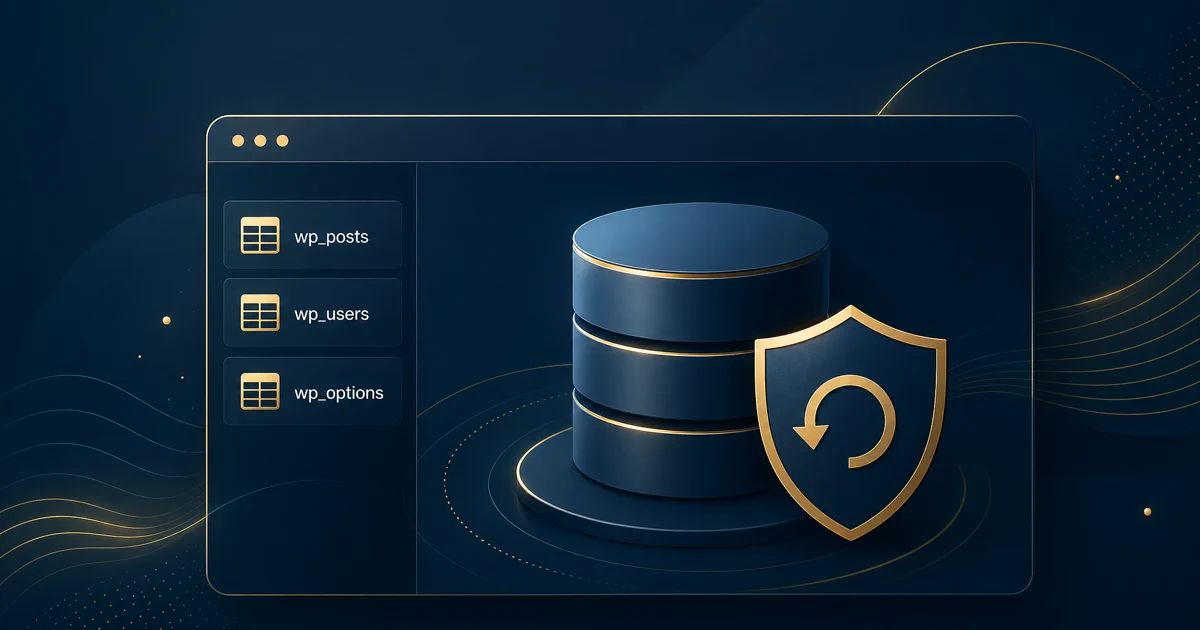
wp_posts— todos tus artículos y páginaswp_users— los usuarios del sitiowp_options— la configuración general de WordPress y pluginswp_comments— los comentarioswp_postmeta— metadatos de los posts (campos personalizados)
El prefijo wp_ es el estándar, pero puede variar si WordPress se instaló con un prefijo diferente por seguridad.
Panel central: filas, columnas y datos
Al hacer clic en una tabla, el panel central muestra el contenido: filas (cada registro individual) y columnas (los campos de cada registro). Es exactamente como una hoja de Excel, pero con datos reales de tu sitio.
Pestañas: Estructura, SQL, Buscar, Insertar, Exportar, Importar
En la parte superior del panel central hay pestañas para cada acción posible:
- Estructura: ver y modificar las columnas de la tabla
- Examinar (Browse): ver los datos actuales
- SQL: escribir consultas manualmente
- Buscar: buscar valores específicos
- Insertar: agregar nuevas filas
- Exportar: descargar la tabla o base de datos
- Importar: subir un archivo
.sql
Tareas esenciales que puedes hacer desde phpMyAdmin
Ver y editar registros de una tabla
- Selecciona la base de datos en el panel izquierdo
- Haz clic en el nombre de la tabla (por ejemplo,
wp_options) - Verás todos los registros. Para editar uno, haz clic en el ícono de lápiz (✏️) a la izquierda de la fila
- Modifica el valor en el campo correspondiente y haz clic en Continuar
⚠️ Importante: siempre haz un backup antes de editar. Un error en la tabla equivocada puede romper tu sitio.
Exportar tu base de datos (backup manual)
Este es el uso más seguro y más recomendado para empezar:
- Selecciona tu base de datos en el panel izquierdo
- Haz clic en la pestaña Exportar (en el panel central superior)
- Selecciona el método Rápido y el formato SQL
- Haz clic en Continuar
- Se descargará un archivo
.sqlcon toda tu base de datos
Guarda ese archivo en un lugar seguro. Es tu respaldo completo de contenidos. Para backups automáticos programados, te recomendamos activar los backups automáticos en tu hosting desde cPanel.
Importar un archivo .sql (migración o restauración)
Cuando migrás un sitio de otro hosting, el proveedor anterior suele darte un archivo .sql. Para importarlo:
- Crea una nueva base de datos vacía en cPanel (sección "Bases de datos MySQL")
- Abre phpMyAdmin y selecciona esa nueva base de datos
- Haz clic en la pestaña Importar
- Selecciona el archivo
.sqldesde tu computadora - Haz clic en Continuar
Si el archivo es grande (+50MB), puede dar error de tiempo de espera. En ese caso, contacta al soporte de Elevocloud para importarlo por línea de comandos.
Cambiar la contraseña de usuario de WordPress desde la BD
Si perdiste acceso y el correo de recuperación no funciona:
- Ve a la tabla
wp_users - Haz clic en Editar (ícono lápiz) en la fila de tu usuario administrador
- En el campo
user_pass, borra el valor actual - Escribe tu nueva contraseña en el campo
- En el menú desplegable Función de ese campo, selecciona MD5
- Haz clic en Continuar
Listo. WordPress usa el hash MD5 para validar contraseñas. Ahora podrás entrar con tu nueva contraseña.
Ejecutar una consulta SQL básica
Si necesitas hacer una acción masiva (como cambiar el correo de todos los usuarios de un dominio), puedes usar la pestaña SQL:
UPDATE wp_options SET option_value = 'https://tudominio.cl'
WHERE option_name = 'siteurl' OR option_name = 'home';
Esta consulta, por ejemplo, actualiza la URL del sitio en WordPress — útil cuando migrás a un nuevo dominio. Luego haz clic en Continuar para ejecutarla.
phpMyAdmin y WordPress: los casos de uso más frecuentes
Recuperar acceso cuando olvidaste tu contraseña admin
Ya lo vimos arriba: ve a wp_users, edita tu usuario, cambia user_pass con función MD5. Este es el caso de uso que más trae gente a phpMyAdmin por primera vez.
Limpiar spam de comentarios masivamente
Si tu sitio acumuló miles de comentarios spam:
DELETE FROM wp_comments WHERE comment_approved = 'spam';
Esto elimina todos los comentarios marcados como spam de una sola vez, algo que puede tardar horas desde el panel de WordPress si son miles.
Ver la tabla wp_options para depurar plugins
Cuando un plugin falla al activarse o deja de funcionar, muchas veces el problema está en un valor corrupto en wp_options. Busca en esa tabla el option_name relacionado con el plugin y revisa si el valor tiene algún error evidente.
Buenas prácticas de seguridad en phpMyAdmin
Nunca expongas phpMyAdmin a internet sin protección
En Elevocloud, phpMyAdmin está protegido dentro de cPanel y no es accesible directamente desde internet sin autenticación. Pero si alguna vez instalás phpMyAdmin por tu cuenta en un servidor, jamás lo dejes en una URL pública sin contraseña.
Usa contraseñas fuertes en tus usuarios de BD
El usuario de la base de datos de WordPress (el que está en wp-config.php) debe tener una contraseña larga y aleatoria. Nadie la va a tipear manualmente, así que no hay excusa para que sea débil.
Siempre haz backup antes de editar
Este punto merece repetirse: antes de tocar cualquier tabla, exporta la base de datos completa. Son 30 segundos que pueden salvarte de horas de trabajo de recuperación. Para automatizar esto, configura los backups automáticos en tu hosting.
Y a propósito de seguridad: si aún no tienes certificado SSL activado en tu sitio, es el momento de hacerlo. Conexiones sin SSL transmiten datos (incluyendo contraseñas) en texto plano.
Preguntas frecuentes (FAQ)
¿Cómo entro a phpMyAdmin desde mi hosting Elevocloud? Inicia sesión en tu cPanel, busca la sección "Bases de datos" y haz clic en el ícono de phpMyAdmin. Se abrirá directamente sin pedir usuario ni contraseña adicional.
¿phpMyAdmin se instala o ya viene incluido en el hosting? phpMyAdmin ya está instalado y disponible en todos los planes de Elevocloud sin costo adicional. Solo necesitas acceder a tu cPanel para usarlo.
¿Puedo romper mi sitio web usando phpMyAdmin? Sí, es posible si editas o eliminas tablas equivocadas. Por eso siempre se recomienda hacer un backup antes de cualquier cambio. En Elevocloud puedes programar backups automáticos directamente desde cPanel.
¿Cómo recupero mi contraseña de WordPress desde phpMyAdmin? Ve a la tabla wp_users, haz clic en "Editar" junto a tu usuario, reemplaza el campo user_pass con tu nueva contraseña y selecciona MD5 como función. Guarda y la contraseña quedará actualizada de inmediato.
¿phpMyAdmin funciona con MySQL y MariaDB? Sí, phpMyAdmin es compatible con ambos. En los servidores Elevocloud con cPanel, se usa MariaDB (compatible 100% con MySQL) optimizada para rendimiento.
Si todavía no tienes hosting con cPanel incluido, o estás pensando en migrar, puedes ver cómo funciona el proceso en nuestra guía de cómo contratar un hosting en Elevocloud. phpMyAdmin, bases de datos MySQL/MariaDB y backups automáticos vienen incluidos en todos los planes.
¿Necesitas hosting con cPanel, phpMyAdmin y backups automáticos? Revisa los planes de hosting Elevocloud o parte con la guía de cómo contratar tu hosting.