Seguridad hosting WordPress: cómo proteger tu web de ataques
La seguridad de WordPress no depende de una sola herramienta. Necesitas hosting confiable, hábitos correctos, backups probados y mantenimiento constante.
Tu sitio no necesita ser famoso para recibir ataques. En WordPress, la mayoría de los intentos no vienen de un hacker mirando tu marca con lupa, sino de bots automáticos que recorren Internet buscando plugins vulnerables, contraseñas débiles, formularios expuestos y versiones antiguas. Por eso la seguridad hosting WordPress ataques no es un tema reservado para grandes empresas: también afecta a la tienda WooCommerce del barrio, al sitio corporativo de una constructora y al blog de una consultora.
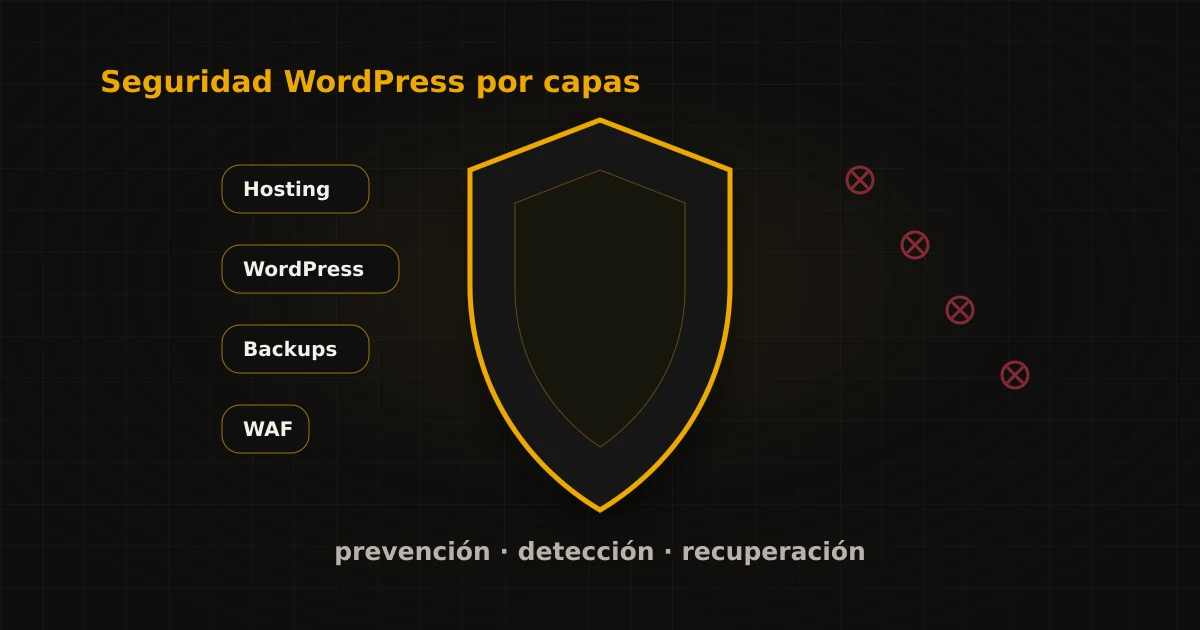
La clave es entender la seguridad por capas. Un buen hosting reduce riesgos, aísla cuentas, mantiene versiones de servidor, ofrece SSL, backups y monitoreo. Pero no puede compensar indefinidamente un WordPress abandonado, un plugin sin actualizar hace tres años o una contraseña como empresa2024.
Esta guía explica qué debe cubrir el hosting, qué debes cuidar dentro de WordPress y cómo actuar si sospechas malware sin empeorar el problema.
Idea clave: Seguridad no es una herramienta única: son capas. Hosting, WordPress, usuarios y backups tienen responsabilidades distintas.
Por qué atacan sitios WordPress pequeños
WordPress es popular. Esa es su fortaleza y su punto débil. Como millones de sitios lo usan, los atacantes automatizan búsquedas de fallas conocidas. No necesitan saber que tu empresa vende repuestos en Concepción o servicios contables en Santiago. Solo prueban puertas comunes.
Los vectores típicos son:
- Plugins con vulnerabilidades conocidas.
- Temas piratas o abandonados.
- Usuarios administradores con contraseñas débiles.
- Formularios sin protección contra spam.
- Archivos con permisos demasiado abiertos.
- Instalaciones antiguas de PHP o WordPress.
- Accesos FTP/cPanel compartidos por demasiadas personas.
El mito peligroso es “mi sitio es muy chico para ser hackeado”. Justamente los sitios pequeños suelen tener menos mantenimiento, menos monitoreo y backups mal configurados. Para un bot, eso es atractivo.
Seguridad por capas: qué cubre el hosting y qué cubres tú
La seguridad web no es una promesa absoluta. Es una suma de barreras. Si una falla, otra debe reducir el daño.
| Capa | Responsabilidad principal | Ejemplos |
|---|---|---|
| Infraestructura | Proveedor de hosting | Sistema operativo, aislamiento, firewall, monitoreo, parches del servidor |
| Cuenta de hosting | Proveedor + cliente | cPanel, FTP, límites de acceso, backups, versiones PHP |
| WordPress | Cliente o mantenedor | Core, plugins, temas, usuarios, roles, configuración |
| Contenido y operación | Cliente | Contraseñas, formularios, correos, permisos internos |
| Recuperación | Ambos | Backups, restauración limpia, análisis post incidente |
Un hosting seguro no evita todos los ataques a WordPress. Reduce la superficie de riesgo y entrega herramientas para prevenir, detectar y recuperar. Tu parte es mantener WordPress sano.
Medidas esenciales desde el hosting
SSL activo y redirección HTTPS
SSL cifra la conexión entre visitante y servidor. Es obligatorio para formularios, tiendas online, login y confianza básica. Si tu sitio carga como “No seguro”, los usuarios dudan y Google también lo considera una señal negativa.
SSL no evita que un plugin vulnerable sea explotado. Pero sí protege credenciales y datos en tránsito. Si necesitas profundizar, revisa certificados SSL gratuitos Let’s Encrypt y HTTPS.
Backups automáticos y restauración probada
El backup es el cinturón de seguridad. No impide el choque, pero puede salvar tu operación. En WordPress, un buen plan de backup debe incluir archivos y base de datos. Si tienes WooCommerce, la frecuencia importa todavía más, porque cada pedido nuevo vive en la base de datos.
El error habitual es creer que “hay backup” sin saber de qué fecha, dónde está o cómo se restaura. Lee también backups automáticos en hosting para proteger WordPress.
Versiones PHP actualizadas
PHP es el motor sobre el que corre WordPress. Versiones antiguas dejan de recibir soporte y pueden afectar seguridad y rendimiento. El hosting debe ofrecer versiones modernas y permitir cambiar con control. Antes de actualizar PHP, revisa compatibilidad de plugins y tema.
Protección contra malware y escaneo
Algunos proveedores incluyen escaneo de malware, detección de archivos sospechosos o alertas por patrones anómalos. Esto ayuda, pero no reemplaza una revisión técnica. Un escáner puede detectar código malicioso conocido, pero no siempre entiende el contexto de un sitio personalizado.
Firewall, WAF y reglas de acceso
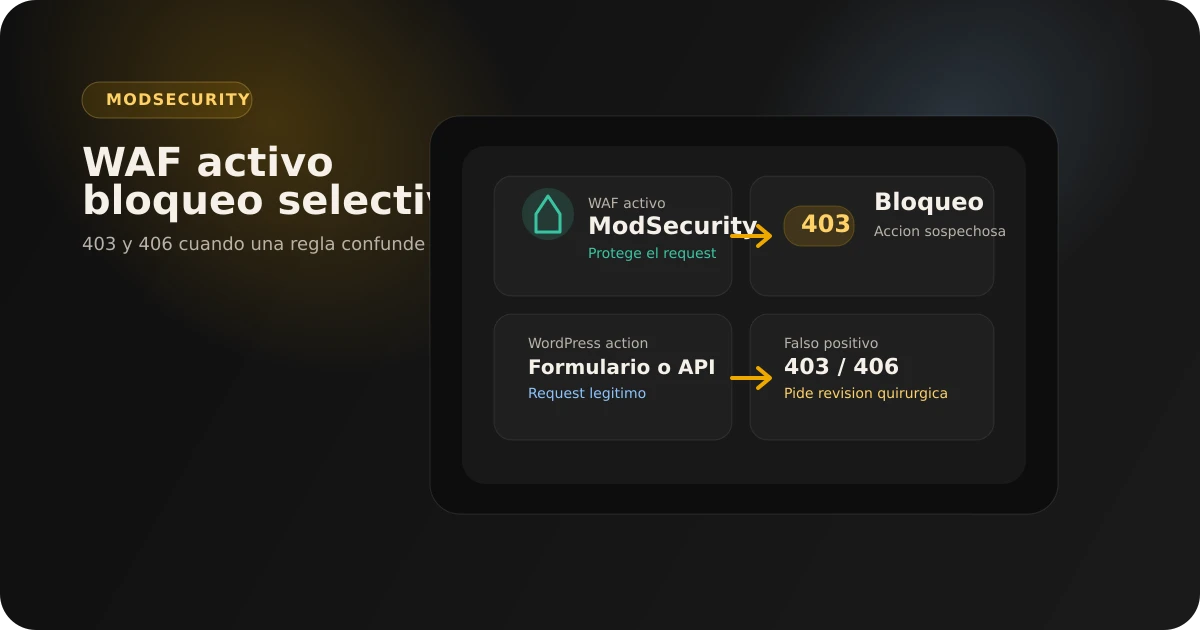
Un firewall tradicional filtra tráfico a nivel de red o servidor. Un WAF, o firewall de aplicaciones web, intenta bloquear ataques comunes contra aplicaciones como WordPress: inyecciones, intentos contra wp-login.php, patrones de bots y solicitudes sospechosas.
También son útiles los límites de intentos fallidos, bloqueo temporal de IP y protección contra fuerza bruta. Si tú mismo quedas bloqueado después de fallar contraseñas, revisa cómo desbloquear tu IP en Elevocloud.
Medidas esenciales dentro de WordPress
Actualizar core, temas y plugins
La mayoría de los incidentes en WordPress empiezan con software desactualizado. No se trata de actualizar a ciegas cada vez que aparece un botón rojo, sino de tener rutina: revisar semanalmente, leer notas si es un plugin crítico y respaldar antes de cambios grandes.
Para tiendas WooCommerce, agenda actualizaciones en horarios de menor venta y prueba checkout después.
Eliminar plugins abandonados
Un plugin desactivado pero instalado puede seguir siendo riesgo si contiene archivos vulnerables. Si no lo usas, bórralo. Evita plugins nulled o piratas: suelen venir con puertas traseras escondidas.
Pregunta simple antes de instalar algo: ¿lo necesito de verdad, está actualizado y tiene buen historial?
Usuarios con roles correctos
No todos deben ser administradores. Un redactor puede tener rol de Autor o Editor. Una agencia externa puede necesitar acceso temporal. Un practicante no debería tener poder para instalar plugins o editar temas.
Revisa usuarios mensualmente y elimina cuentas que ya no correspondan.
Contraseñas fuertes y 2FA
Una contraseña fuerte no es una palabra con un número al final. Usa frases largas o gestor de contraseñas. Activa doble factor para administradores. Si varias personas entran al mismo usuario “admin”, pierdes trazabilidad y aumentas riesgo.
Permisos de archivos y wp-config.php
Los permisos definen quién puede leer, escribir o ejecutar archivos. Permisos demasiado abiertos facilitan modificaciones no autorizadas. El archivo wp-config.php contiene credenciales de base de datos; debe tratarse como información sensible.
No cambies permisos copiando comandos de cualquier foro sin entenderlos. Si dudas, pide soporte.
Señales de que tu WordPress fue comprometido
| Riesgo | Síntoma visible | Acción recomendada |
|---|---|---|
| Malware en archivos | Redirecciones raras, popups, páginas japonesas | No borres al azar; respalda estado y pide escaneo |
| Spam desde dominio | Correos rebotados, IP o dominio en listas negras | Cambia claves, revisa scripts y cuentas de correo |
| Plugin vulnerable | Consumo alto, errores 500, archivos nuevos | Desactiva con cuidado y revisa logs |
| Usuario comprometido | Cambios no reconocidos, nuevos administradores | Revoca accesos, fuerza cambio de contraseña |
| Base de datos alterada | URLs extrañas en contenido, opciones modificadas | Exporta BD y analiza antes de restaurar |
Otras señales: caída frecuente, consumo de recursos sin tráfico real, advertencias de Google Safe Browsing, formularios enviando basura o clientes reportando que tu sitio los manda a otra página.
Qué hacer si sospechas malware
Primero: no entres en pánico y no borres carpetas sin respaldo. El impulso de “limpiar rápido” puede eliminar evidencia necesaria o dejar el sitio peor.
Pasos prudentes:
- Toma nota de síntomas: URLs afectadas, hora, capturas, mensajes de error.
- Cambia contraseñas de WordPress, cPanel, FTP, base de datos y correos administrativos.
- Revisa usuarios administradores desconocidos.
- Desactiva plugins sospechosos solo si sabes cómo hacerlo sin romper el sitio.
- Genera o solicita un backup del estado actual para análisis.
- Identifica si existe un backup limpio anterior al incidente.
- Restaura solo después de confirmar que la copia no está infectada.
- Actualiza WordPress, tema y plugins después de limpiar.
No restaures un backup infectado. Si el sitio fue comprometido hace dos semanas y restauras una copia de ayer, probablemente recuperes el problema junto con los archivos.
Checklist mensual de seguridad WordPress
Reserva 10 minutos al mes. Es menos costoso que perder un día completo recuperando una tienda caída.
- Confirmar que WordPress core está actualizado.
- Actualizar plugins y temas con backup previo.
- Eliminar plugins y temas no usados.
- Revisar usuarios administradores.
- Cambiar contraseñas compartidas o antiguas.
- Confirmar que SSL sigue activo.
- Revisar fecha del último backup automático.
- Probar restauración en ambiente seguro si es posible.
- Revisar consumo de disco y recursos.
- Verificar formularios críticos y checkout si hay WooCommerce.
- Revisar comentarios o registros de spam.
- Documentar cambios importantes para soporte.
Si tu sitio tiene campañas pagadas, cotizaciones o ventas online, este checklist no es opcional. Es mantenimiento mínimo.
Seguridad para WooCommerce y sitios que venden
Una tienda online agrega riesgo operativo. No solo hay contenido: hay pedidos, clientes, métodos de pago, stock, cupones y correos transaccionales. Una caída no es “la web se ve fea”; es dinero detenido.
Para WooCommerce, prioriza:
- Hosting con recursos suficientes para tráfico y procesos de compra.
- SSL siempre activo.
- Backups frecuentes de base de datos.
- Plugins de pago y despacho actualizados.
- Usuarios administrativos limitados.
- Pruebas de checkout después de actualizaciones.
Si estás evaluando infraestructura, revisa hosting WooCommerce en Chile y considera también rendimiento: una tienda lenta puede parecer atacada cuando en realidad está saturada. La guía de optimizar velocidad en hosting WordPress te ayuda a separar síntomas.
Preguntas frecuentes
¿Un hosting seguro evita todos los ataques a WordPress?
No. Reduce riesgos, filtra amenazas y ofrece herramientas de recuperación, pero WordPress también necesita actualizaciones, contraseñas fuertes, plugins confiables y mantenimiento.
¿Qué es malware en WordPress?
Es código malicioso insertado en archivos, base de datos, temas o plugins. Puede redirigir visitas, enviar spam, crear usuarios ocultos, robar tráfico o mostrar contenido no autorizado.
¿SSL protege contra hackeos?
SSL cifra la conexión, pero no corrige plugins vulnerables ni contraseñas débiles. Es una capa necesaria, no una solución completa.
¿Cada cuánto debo actualizar plugins?
Idealmente revisa cada semana. Si existe un parche de seguridad crítico, actualiza cuanto antes, con backup previo si el sitio es importante.
¿Qué hago si mi sitio empieza a enviar spam?
Cambia credenciales, revisa cuentas de correo, detén envíos sospechosos, escanea archivos, revisa usuarios de WordPress y pide soporte para identificar origen antes de restaurar.
Cierre: prevención antes que rescate
La seguridad en WordPress no se gana con un plugin milagroso. Se construye con hosting serio, backups reales, SSL, versiones actualizadas, usuarios responsables y soporte que sepa actuar cuando algo huele mal.
Si tu WordPress es parte de tu negocio, aloja tu sitio en un hosting con backups, SSL y soporte técnico local. En Elevocloud te ayudamos a reducir riesgo sin vender humo: prevención clara, recuperación ordenada y acompañamiento cuando más importa.