WordPress admin lento: causas reales y cómo solucionarlo
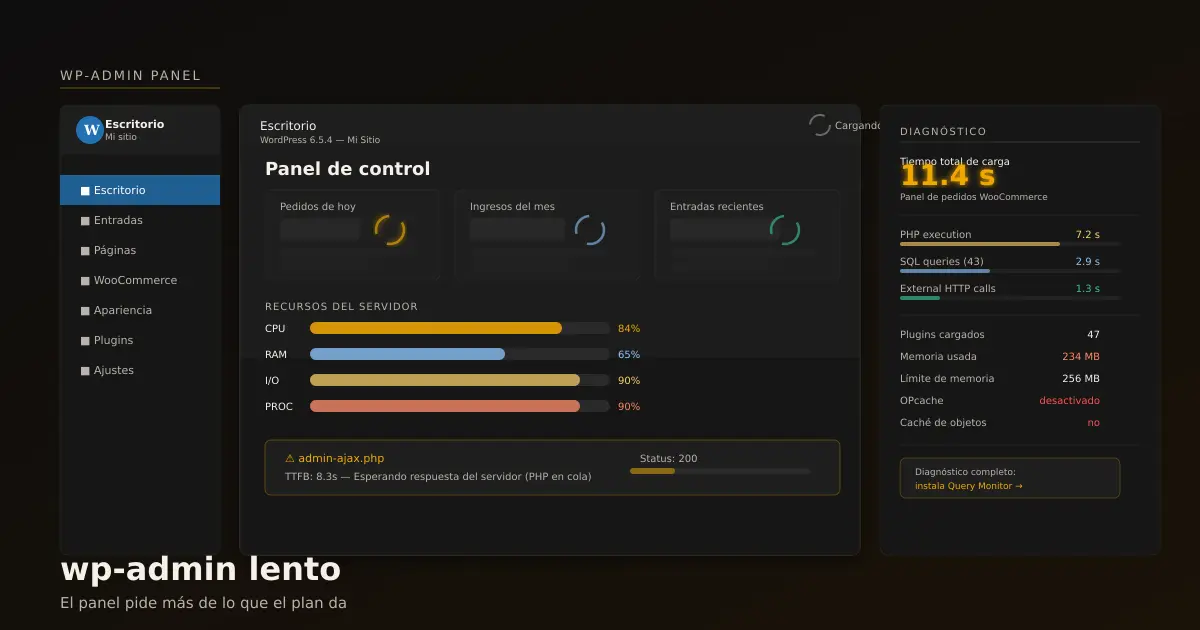
Un wp-admin lento no siempre significa que tu sitio está caído. El panel de administración depende de recursos que el front-end nunca toca: PHP sin caché, consultas a base de datos, plugins con procesos en segundo plano y los límites reales de tu plan de hosting.
WordPress admin lento: causas reales y cómo solucionarlo
Si tu sitio carga rápido para los visitantes pero el panel de administración tarda siglos en abrir cada página, no estás ante un problema de diseño ni de red. Estás ante un problema de recursos dinámicos.
El front-end de WordPress puede servirse casi completamente desde caché: archivos estáticos que el servidor entrega sin ejecutar PHP ni consultar la base de datos. El wp-admin, en cambio, es completamente dinámico. Cada acción en el panel ejecuta PHP, consulta la base de datos, carga plugins activos y a veces dispara procesos en segundo plano. Cuando los recursos son escasos o el stack está mal configurado, el panel lo acusa primero.
Esta guía cubre las causas más comunes, cómo diagnosticarlas y qué soluciones aplicar antes de concluir que necesitas más hosting.
Cómo saber si el problema está en el admin y no en el front-end
El primer paso es confirmar que el problema es específico del panel de administración:
- Abre tu sitio público en una pestaña de incógnito (sin sesión de WordPress). Si carga en menos de 2 segundos, el front-end está bien.
- Inicia sesión en wp-admin y navega entre páginas: Dashboard, Entradas, Plugins, WooCommerce. Si cada página tarda 5, 10 o más segundos en cargar, el problema es el backend.
- Verifica el tiempo de respuesta del servidor con las herramientas de desarrollo del navegador (F12 → pestaña Network). Busca el TTFB (Time to First Byte) de la petición principal al admin. Si supera 1-2 segundos, el servidor está tardando en generar la respuesta.
Si el front-end carga rápido pero el admin no, la caché de página está funcionando pero los recursos para ejecutar PHP están limitados o sobrecargados.
Causas más comunes de un wp-admin lento
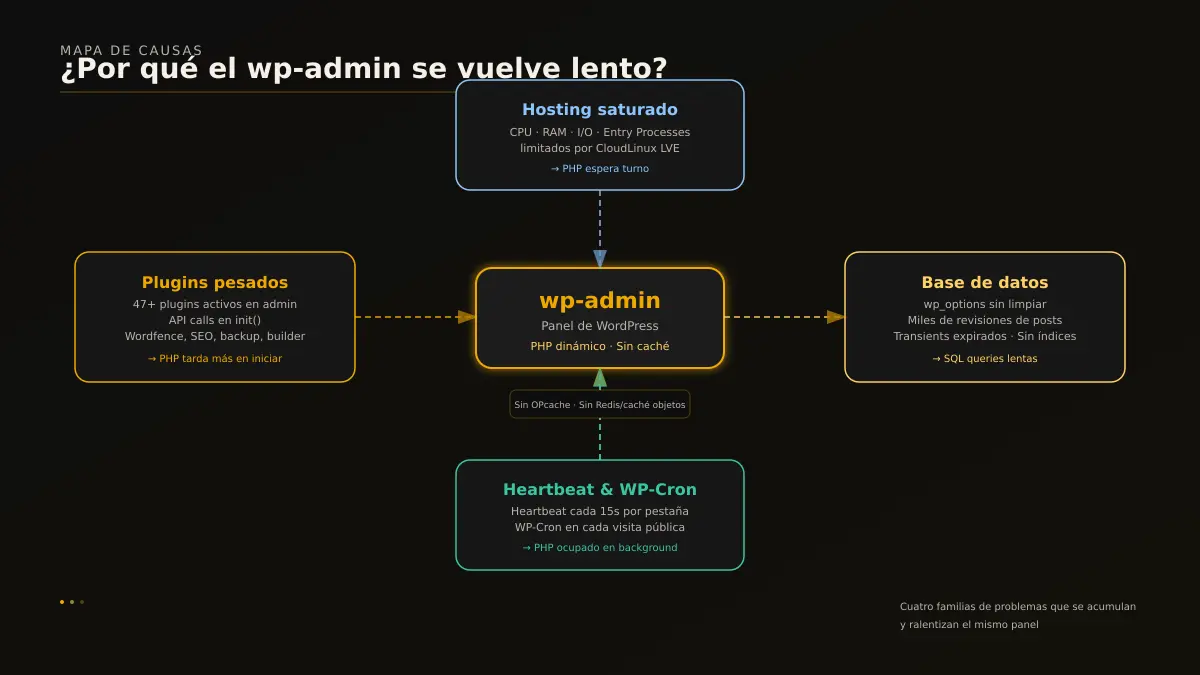
Las causas se agrupan en cuatro familias principales que, muchas veces, se combinan:
Hosting saturado o recursos insuficientes
En hosting compartido, cada cuenta tiene un límite de CPU, RAM, procesos simultáneos e I/O de disco asignado por CloudLinux (LVE). Cuando alcanzas ese límite, PHP se ejecuta más lento o directamente espera turno antes de responder.
Señales de que el hosting es el cuello de botella:
- El admin es lento a cualquier hora, incluso de madrugada
- Ves errores 508 Resource Limit o el panel de "Uso de Recursos" en cPanel muestra picos frecuentes
- El problema ocurre aunque desactives plugins
Si el hosting es el límite, optimizar el stack ayuda, pero si el sitio está genuinamente superpasado del plan, necesitarás escalar.
Plugins pesados o mal optimizados
Cada plugin activo se carga en cada petición al admin. Plugins que hacen llamadas externas al inicio (APIs de terceros, validaciones de licencia), que ejecutan consultas SQL pesadas o que no implementan lazy loading pueden sumar segundos de latencia.
Los peores ofensores suelen ser:
- Plugins de seguridad con escaneo en tiempo real (Wordfence en modo agresivo)
- Plugins de SEO con análisis automático de contenido
- Plugins de backup que corren en segundo plano
- Themes con frameworks visuales pesados que cargan en el admin también
- Plugins con
wp_remote_get()al inicializarse
Base de datos bloqueada o sin optimizar
WordPress guarda todo en MySQL: posts, metadatos, opciones, revisiones, transients. Con el tiempo, sin mantenimiento, la tabla wp_options acumula transients expirados, la tabla wp_posts acumula cientos de revisiones de cada post y las consultas tardan más.
Señales específicas de base de datos:
- El admin es especialmente lento en páginas con listas largas (Entradas, Pedidos de WooCommerce)
- Las operaciones de guardar un post o actualizar un pedido son las más lentas
- El Query Monitor (plugin de diagnóstico) muestra consultas que tardan cientos de milisegundos
Heartbeat API y WP-Cron mal configurados
WordPress Heartbeat es una API que mantiene viva la comunicación entre el navegador y el servidor mientras trabajas en el editor. Por defecto, dispara una petición AJAX cada 15-60 segundos. Si tienes muchas pestañas del admin abiertas, Heartbeat multiplica esas peticiones y consume PHP constantemente.
WP-Cron es el sistema de tareas programadas de WordPress. Por defecto, se ejecuta con cada visita al sitio. En sitios con tráfico alto o con muchos cron jobs registrados, esto puede crear una carga de fondo constante que afecta el rendimiento del admin.
Caché de objeto y caché de PHP opcache desactivados
Sin una caché de objetos (Redis o Memcached), WordPress repite las mismas consultas a la base de datos en cada petición. Sin OPcache correctamente configurado, PHP recompila los archivos de WordPress en cada ejecución en lugar de servir bytecode compilado desde memoria.
Ambos son mejoras de bajo coste que tienen impacto inmediato en el rendimiento del admin.
Cómo diagnosticar el cuello de botella paso a paso
Antes de aplicar soluciones, confirma cuál es el problema real:
Paso 1: Instala Query Monitor El plugin gratuito Query Monitor añade una barra de depuración al admin con el tiempo total de ejecución de la página, las consultas SQL lentas, los hooks que tardaron más y las peticiones HTTP que hizo WordPress durante esa carga. Es el mejor diagnóstico inicial.
Paso 2: Revisa el panel de Uso de Recursos en cPanel Ve a cPanel → Uso de Recursos (Resource Usage / LVE Manager si existe). Revisa el historial de CPU, RAM, entry processes e I/O. Si los gráficos muestran que alcanzas frecuentemente el límite del plan, el hosting es el cuello de botella principal.
Paso 3: Desactiva todos los plugins y reactívalos de a uno En el Listado de Plugins, desactívalos todos. Navega por el admin y mide la velocidad. Luego reactívalos de a uno hasta reproducir la lentitud. El que la causa es el candidato a revisar o reemplazar.
Paso 4: Verifica OPcache En cPanel, busca "PHP" o "MultiPHP INI Editor". Confirma que opcache.enable=1. Alternativamente, crea un archivo temporal phpinfo.php en la raíz del sitio con <?php phpinfo(); y busca la sección "Zend OPcache" en el output. Si no aparece o muestra disabled, OPcache no está activo. Importante: elimina ese archivo inmediatamente después de verificar — expone información sensible de tu servidor (versión PHP, módulos, rutas y configuración) a cualquiera que conozca la URL.
Paso 5: Mide la frecuencia del Heartbeat Abre las herramientas de desarrollo del navegador (F12 → Network) mientras estás en el editor de entradas. Filtra por admin-ajax.php y observa cada cuántos segundos llegan peticiones. Si es cada 15 segundos, la frecuencia por defecto puede estar sobrecargando el servidor.
Paso 6: Revisa las tablas de base de datos Usa phpMyAdmin (disponible desde cPanel) para revisar el tamaño de las tablas. Una wp_options con más de 1 MB o una wp_posts con miles de revisiones son señales de base de datos sin mantenimiento.
Paso 7: Revisa logs de PHP En cPanel → Logs de errores, busca errores de PHP (E_WARNING, E_NOTICE, E_FATAL) que se repitan en cada carga del admin. Un plugin que genera decenas de warnings por carga ralentiza la ejecución de PHP aunque los errores no sean fatales.
Soluciones prácticas para acelerar el panel
Plugins y carga del admin
Controla el Heartbeat API con el plugin Heartbeat Control. Reduce la frecuencia a 60 segundos o desactívalo en el frontend completamente. En el editor de bloques basta con 60 segundos.
Audita y elimina plugins innecesarios. Un plugin activo pero inutilizado sigue cargándose en cada petición al admin. Si no lo usas, desactívalo y desinsta. Si lo usas solo ocasionalmente, considera si puede reemplazarse con funcionalidad nativa de WordPress.
Reemplaza plugins pesados. Wordfence en modo de escaneo activo puede reemplazarse por Solid Security (antes iThemes) o deshabilitando el escaneo en tiempo real. Plugins de backup como UpdraftPlus pueden limitarse a ejecutar solo en horas de bajo tráfico.
Usa un plugin de caché de página (WP Rocket, LiteSpeed Cache, W3 Total Cache) que excluya correctamente las URLs del admin. La caché no acelera el admin directamente, pero reduce la carga general del servidor y deja más recursos disponibles para las peticiones del panel.
Base de datos
Elimina revisiones antiguas y transients expirados con el plugin WP-Optimize o con WP-CLI:
wp transient delete --expired
wp post delete $(wp post list --post_type=revision --format=ids) --force
Limita las revisiones futuras añadiendo a wp-config.php:
define('WP_POST_REVISIONS', 5);
Optimiza las tablas de MySQL desde WP-Optimize o desde phpMyAdmin (Operaciones → Optimizar tabla). Esto reconstruye el índice y recupera el espacio fragmentado.
Recursos y PHP
Activa una caché de objetos si tu hosting lo ofrece. En cPanel con CloudLinux/AccelerateWP, busca la opción de activar Redis para WordPress. Una caché de objetos puede reducir las consultas a base de datos hasta en un 70% en sitios WordPress estándar.
Sube el límite de memoria de PHP añadiendo a wp-config.php:
define('WP_MEMORY_LIMIT', '256M');
define('WP_MAX_MEMORY_LIMIT', '512M');
Verifica que el plan de hosting lo permita; algunos planes tienen límites inferiores configurados a nivel de servidor.
Reemplaza WP-Cron por un cron job real de cPanel para evitar que las tareas programadas se ejecuten con las visitas al sitio. En wp-config.php:
define('DISABLE_WP_CRON', true);
Luego añade en cPanel → Cron Jobs:
*/15 * * * * php /home/tuusuario/public_html/wp-cron.php > /dev/null 2>&1
Ajusta la ruta a la raíz real de tu WordPress.
Stack general
Actualiza PHP a la última versión estable compatible con WordPress y tu plan de hosting. PHP 8.4 y 8.5 ya están disponibles en php.net; consulta la documentación de tu hosting para saber qué versiones están soportadas. Cada versión mayor de PHP incluye mejoras de rendimiento significativas. Cambiar de PHP 7.4 a 8.2 puede reducir el tiempo de ejecución en un 20-30%.
Verifica que OPcache esté activo y bien configurado. Los valores recomendados para un sitio WordPress:
opcache.enable=1
opcache.memory_consumption=256
opcache.max_accelerated_files=10000
opcache.revalidate_freq=60
En cPanel esto se configura desde MultiPHP INI Editor.
Cuándo el problema exige cambiar de plan o proveedor
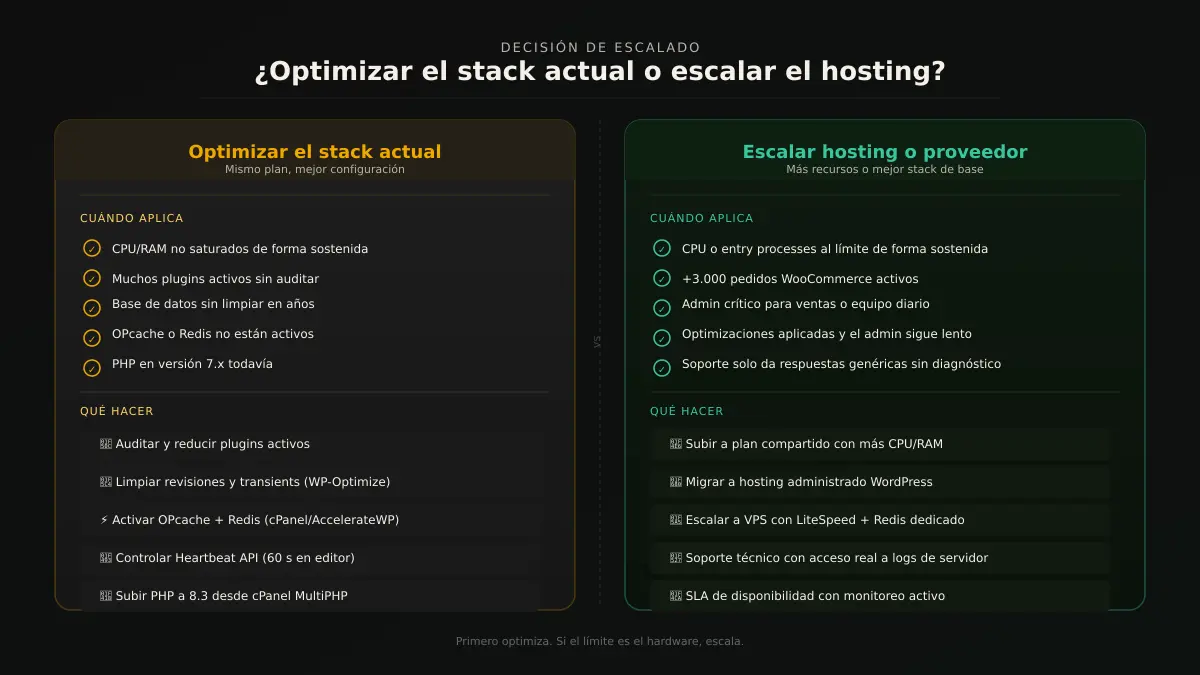
Después de aplicar las optimizaciones anteriores, si el admin sigue siendo lento, probablemente el plan de hosting ya no da para más. Las señales claras de que necesitas escalar:
- El panel de Uso de Recursos muestra que alcanzas el límite de CPU o entry processes de manera sostenida, no en picos
- Tienes más de 3.000-5.000 pedidos o entradas en WooCommerce y las listas paginadas tardan más de 5 segundos
- El sitio tiene integraciones activas con múltiples servicios externos (CRM, ERP, pasarelas de pago) que se ejecutan en segundo plano
- El admin es crítico para tu operación diaria (una tienda online, un portal de membresías) y la lentitud afecta directamente la productividad de tu equipo
- El soporte de tu hosting actual solo ofrece respuestas genéricas sin acceso a logs de servidor ni diagnóstico real
En ese punto, las opciones son:
- Subir a un plan de hosting compartido mayor con más CPU y RAM asignados (solución de menor coste)
- Migrar a hosting administrado de WordPress con stack optimizado (LiteSpeed, Redis, PHP-FPM con OPcache dedicado)
- Escalar a VPS o servidor cloud con control total sobre la configuración (opción con mayor flexibilidad pero requiere gestión técnica)
La elección depende del presupuesto, el nivel técnico del equipo y si el sitio justifica el coste de un stack más robusto.
Preguntas frecuentes
¿El admin lento afecta el SEO? El panel de administración no es visible para los motores de búsqueda, así que la lentitud del admin no afecta directamente el ranking. Sin embargo, si el mismo problema que causa lentitud en el admin también afecta el front-end (como un servidor saturado), eso sí puede impactar Core Web Vitals y SEO.
¿Desactivar Heartbeat puede causar problemas? Reducir la frecuencia de Heartbeat es seguro. Desactivarlo completamente en el editor puede afectar el autoguardado y el bloqueo de posts (evitar que dos usuarios editen el mismo post). Se recomienda reducir a 60 segundos en lugar de desactivar completamente.
¿Cuántas revisiones de post son razonables? 5-10 revisiones es suficiente para la mayoría de los flujos de trabajo. Con más de eso, la wp_posts crece sin control sin aportar valor real. Limitar a 5 revisiones y limpiar las existentes es práctica estándar de mantenimiento.
¿Puedo diagnosticar esto sin acceso a cPanel? Sí. Query Monitor, el depurador de red del navegador y el propio comportamiento del admin (qué páginas son lentas, a qué horas) ya dan suficiente información para identificar el cuello de botella en la mayoría de los casos.
¿WP-CLI necesita acceso SSH? Sí. Si tu plan de hosting no incluye acceso SSH, los comandos de WP-CLI no están disponibles. En ese caso, los mismos resultados se pueden lograr con los plugins WP-Optimize y Heartbeat Control desde el panel.
Si después de aplicar estas optimizaciones el admin sigue siendo lento, el equipo de soporte de Elevocloud puede revisar el consumo real de tu cuenta y orientarte sobre si el plan actual tiene capacidad suficiente para el volumen de tu sitio.