¿Qué es CLI? Comandos Linux Básicos para Gestionar tu Hosting
CLI es la línea de comandos de Linux. Con 20 comandos básicos puedes gestionar archivos, monitorear el servidor, trabajar con WordPress por WP-CLI y automatizar backups.
¿Qué es CLI? Comandos Linux Básicos para tu Hosting o VPS
CLI vs. GUI: ¿cuál es la diferencia?
CLI (Command Line Interface) es una interfaz donde das instrucciones al computador escribiendo texto. No hay íconos, ventanas ni botones — solo un cursor parpadeando y tú.
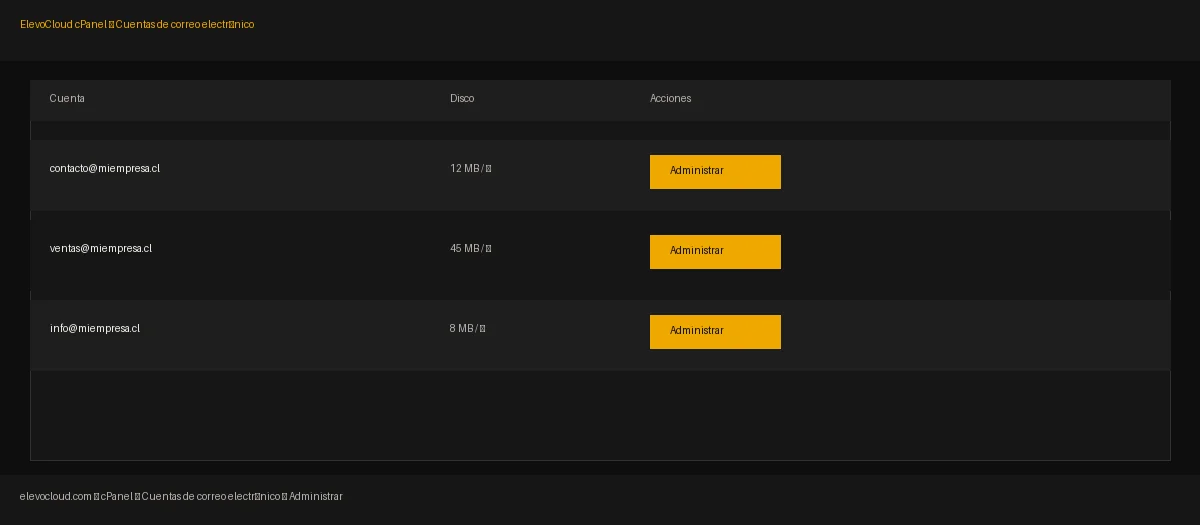
GUI (Graphical User Interface) es lo opuesto: la interfaz visual con menús, botones y ventanas que la mayoría de las personas usa en su día a día (Windows, macOS, cPanel).
¿Por qué alguien elegiría la CLI sobre una GUI? Tres razones concretas:
- Velocidad: Lo que en cPanel toma 6 clics y 3 cargas de página, en la terminal toma una línea de texto.
- Automatización: Puedes escribir scripts que ejecuten decenas de tareas secuencialmente mientras tú haces otra cosa.
- Control: Algunas tareas — mover miles de archivos, cambiar permisos en masa, consultar logs del servidor — son impracticamente lentas en GUI pero triviales en CLI.
No es una cosa u otra. La mayoría de los administradores de hosting usan cPanel para cosas simples y la terminal para todo lo que la GUI hace lento.
¿Por qué aprender CLI si ya tienes cPanel?
cPanel cubre el 80% de las necesidades de un hosting compartido sin que necesites tocar la terminal. Pero hay situaciones donde la CLI es la única opción práctica:
- VPS sin panel gráfico: muchos VPS se entregan con solo SSH. No hay cPanel hasta que lo configures.
- Operaciones masivas: renombrar 500 archivos, buscar una línea en todos los logs del mes, cambiar permisos en toda una carpeta.
- WP-CLI: gestionar WordPress desde la terminal — actualizar plugins, regenerar imágenes, buscar-y-reemplazar en la base de datos — es entre 10 y 50 veces más rápido que desde el dashboard.
- Diagnóstico de problemas: cuando el sitio da error 500 y necesitas revisar los logs del servidor en tiempo real.
- Automatización con cron: los cron jobs que ejecutan scripts periódicamente requieren que los scripts estén escritos para la terminal.
Cómo acceder a la línea de comandos de tu hosting
Acceso SSH desde Windows (PuTTY / PowerShell)
SSH (Secure Shell) es el protocolo que te permite conectarte de forma segura a tu servidor desde tu computador.
Con PuTTY (Windows):
- Descarga PuTTY desde putty.org
- En «Host Name», ingresa la IP o dominio de tu servidor
- Puerto: 22 (el puerto SSH estándar)
- Haz clic en «Open»
- Ingresa tu usuario y contraseña cuando se pida
Con PowerShell (Windows 10 y 11): Windows incluye cliente SSH nativo desde 2018. Abre PowerShell y escribe:
ssh usuario@tudominio.cl
Datos SSH en Elevocloud: Los encuentras en cPanel → SSH/Shell Access, o en el email de bienvenida de tu plan.
Nota de seguridad: en la primera conexión SSH compara la fingerprint que muestra tu terminal con la publicada en cPanel → SSH/Shell Access o solicitada a soporte por un canal confiable. Escribe yes únicamente cuando coincidan; si no puedes verificarla, cancela con no y consulta a soporte.

Acceso SSH desde Mac/Linux (Terminal)
Mac y Linux incluyen cliente SSH nativo. Abre la aplicación Terminal (Mac: Spotlight → Terminal; Linux: Ctrl+Alt+T en la mayoría de distribuciones).
El comando básico:
ssh usuario@tudominio.cl
Si el SSH está en un puerto diferente al 22:
ssh -p 2222 usuario@tudominio.cl
Con clave SSH (más seguro que contraseña): Para VPS, es recomendable configurar autenticación por clave SSH en lugar de contraseña:
ssh-keygen -t ed25519    # Genera el par de claves
ssh-copy-id usuario@servidor    # Copia la clave pública al servidor
Desde ese momento, puedes acceder con tu clave. Esto no desactiva por sí solo el acceso con contraseña: en un VPS administrado por ti debes configurar PasswordAuthentication no en sshd_config, validar el acceso por clave en otra sesión y recargar SSH. En hosting compartido, consulta con soporte antes de cambiar esa política.
20 comandos Linux esenciales para tu hosting
Estos son los comandos que aparecen en el 80% de las tareas de administración de hosting. Con ellos puedes navegar, gestionar archivos, monitorear el servidor y trabajar con WordPress.
Navegación de archivos: ls, cd, pwd, mkdir, rm
ls                    # Lista archivos y carpetas en el directorio actual
ls -la                # Lista con detalles: permisos, dueño, tamaño, fecha
cd /home/usuario/     # Cambiar al directorio especificado
cd ..                 # Subir un nivel
pwd                   # Mostrar dónde estás (Print Working Directory)
mkdir nueva-carpeta   # Crear una carpeta
rm archivo.txt        # Eliminar un archivo
rm -rf carpeta/       # Eliminar carpeta y todo su contenido (¡cuidado!)
Advertencia sobre
rm -rf: No hay papelera de reciclaje en la terminal. Lo que borras conrmse va definitivamente. Siempre verifica dos veces qué estás borrando.
Gestión de archivos: cp, mv, cat, nano, chmod
cp archivo.txt copia.txt         # Copiar un archivo
cp -r carpeta/ destino/          # Copiar carpeta completa
mv archivo.txt nueva-ubicacion/  # Mover o renombrar archivos
cat wp-config.php                # Ver contenido de un archivo
less wp-config.php               # Ver contenido con scroll (q para salir)
nano wp-config.php               # Editar archivo (Ctrl+X para guardar y salir)
chmod 755 archivo.sh             # Cambiar permisos
chown usuario:grupo archivo.php  # Cambiar propietario de un archivo
Permisos de WordPress: La configuración recomendada para WordPress es 755 para carpetas y 644 para archivos. El archivo wp-config.php puede ser 600 (solo el dueño puede leerlo) para mayor seguridad.
Procesos y rendimiento: top, htop, ps, kill
top                  # Monitoreo en tiempo real de CPU y RAM (q para salir)
htop                 # Versión mejorada de top (más visual, si está instalado)
ps aux               # Lista todos los procesos en ejecución
ps aux | grep apache # Filtra procesos que mencionen "apache"
kill 1234            # Termina el proceso con PID 1234
kill -9 1234         # Fuerza el cierre del proceso (último recurso)
df -h                # Espacio en disco disponible
free -h              # Memoria RAM disponible
top y htop son tus aliados cuando el servidor está lento y necesitas saber qué proceso está consumiendo los recursos.
Red y conexiones: ping, curl, wget, netstat
ping google.com                      # Verificar conectividad de red
curl -I https://elevocloud.com       # Ver encabezados HTTP de una URL
wget https://ejemplo.cl/archivo.zip  # Descargar un archivo desde URL
netstat -tlnp                        # Ver puertos en escucha en el servidor
dig elevocloud.com                   # Consultar registros DNS de un dominio
nslookup elevocloud.com              # Alternativa a dig para consultas DNS
curl es especialmente útil para diagnosticar problemas de SSL, verificar redirecciones o comprobar que una URL devuelve el código HTTP esperado (200, 301, 404, etc.).
WordPress y hosting: wp-cli, php, mysql
# WP-CLI (gestor de WordPress desde terminal)
wp core version                                    # Ver versión de WordPress
wp plugin list                                     # Listar plugins instalados
wp plugin update --all                             # Actualizar todos los plugins
wp theme list                                      # Listar temas
wp user list                                       # Listar usuarios
wp search-replace 'texto-viejo' 'texto-nuevo'      # Reemplazar texto en la BD
wp db export backup.sql                            # Exportar base de datos
wp db import backup.sql                            # Importar base de datos
wp cache flush                                     # Limpiar caché de WordPress

# PHP
php -v                                             # Ver versión de PHP instalada
php -i | grep memory_limit                         # Ver configuración de memoria PHP

# MySQL / MariaDB
mysql -u usuario -p nombre_bd                      # Conectar a una base de datos
mysqldump -u usuario -p nombre_bd > backup.sql     # Backup de BD
Comandos útiles para WordPress desde CLI
WP-CLI merece su propia sección porque puede ahorrarte horas de trabajo:
Instalación en hosting compartido Elevocloud: En la mayoría de los planes con acceso SSH, WP-CLI ya está disponible. Si no:
curl -O https://raw.githubusercontent.com/wp-cli/builds/gh-pages/phar/wp-cli.phar
php wp-cli.phar --info
mkdir -p "$HOME/bin"
mv wp-cli.phar "$HOME/bin/wp"
chmod +x "$HOME/bin/wp"
echo 'export PATH="$HOME/bin:$PATH"' >> ~/.bashrc
export PATH="$HOME/bin:$PATH"
Tareas comunes:
# Actualizar WordPress completo
wp core update
wp plugin update --all
wp theme update --all

# Regenerar thumbnails (útil al cambiar tema)
wp media regenerate --yes

# Desactivar todos los plugins (útil al debuguear error 500)
wp plugin deactivate --all

# Resetear contraseña de admin
wp user update admin --user_pass=nueva-contraseña

# Buscar y reemplazar URL (migración de dominio)
wp search-replace 'https://dominio-viejo.cl' 'https://dominio-nuevo.cl'

# Ver logs de errores de PHP
tail -f /var/log/apache2/error.log
tail -f ~/logs/error.log    # En hosting compartido cPanel
Automatización básica con scripts bash
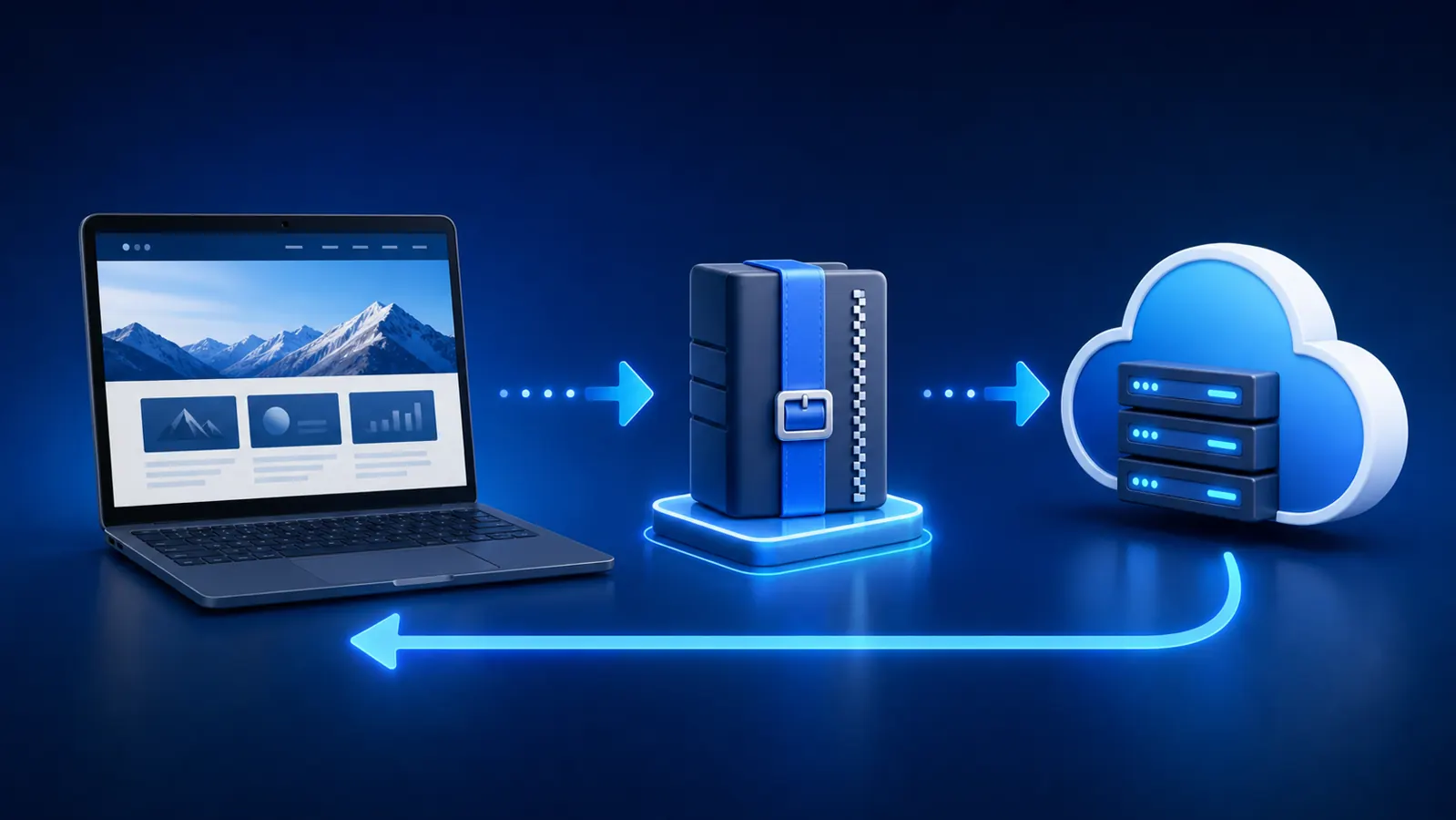
Un script bash es simplemente una secuencia de comandos guardada en un archivo que puedes ejecutar cuando quieras — o de forma automática con cron jobs.
Ejemplo: backup automático de WordPress
#!/bin/bash
# backup-wordpress.sh

set -euo pipefail

FECHA=$(date +%Y-%m-%d)
DIRECTORIO="/home/usuario/backups"
BASE_DE_DATOS="nombre_bd"
USUARIO_DB="usuario_db"
CONTRASENA_DB="password"

mkdir -p "$DIRECTORIO"

# Backup de archivos
tar -czf "$DIRECTORIO/wp-files-$FECHA.tar.gz" /home/usuario/public_html/

# Backup de base de datos
mysqldump -u "$USUARIO_DB" -p"$CONTRASENA_DB" "$BASE_DE_DATOS" > "$DIRECTORIO/wp-db-$FECHA.sql"

echo "Backup completado: $FECHA"
Este script guardado en ~/scripts/backup-wordpress.sh y añadido a cron puede ejecutarse automáticamente cada día a las 3am:
0 3 * * * /bin/bash ~/scripts/backup-wordpress.sh >> ~/logs/backup.log 2>&1
Los cron jobs se configuran en cPanel → Trabajos Cron o con el comando crontab -e en VPS.
Errores comunes en la línea de comandos
1. Permission denied No tienes permisos para ejecutar el comando o acceder al archivo. Soluciones: verifica que eres el dueño del archivo (ls -la), usa sudo si el servidor lo permite, o ajusta permisos con chmod.
2. command not found El comando que escribiste no está instalado o no está en el PATH del sistema. Verifica la escritura exacta o instala el programa faltante.
3. rm -rf en el directorio equivocado El error más temido en la terminal. Antes de cualquier rm -rf, ejecuta primero ls en el directorio donde estás para confirmar que es el correcto. Y si tienes dudas, mueve los archivos a otra carpeta antes de borrar.
4. No such file or directory La ruta que escribiste no existe. Verifica con ls y pwd dónde estás y cómo se llama exactamente el archivo o carpeta.
5. Editar wp-config.php y romper el sitio Antes de editar cualquier archivo crítico, haz una copia: cp wp-config.php wp-config.php.bak. Si algo sale mal, restauras con cp wp-config.php.bak wp-config.php.
Regla de oro: en un servidor de producción, lo que haces con la terminal no se deshace fácilmente. Tómate 5 segundos extra para verificar el comando antes de presionar Enter.
¿Listo para tener más control sobre tu hosting? Los planes VPS de Elevocloud incluyen acceso SSH completo, WP-CLI preinstalado y soporte técnico en español cuando lo necesites. Revisa nuestros planes VPS y da el siguiente paso.