Redirección 301: Cambia de Dominio sin Perder tu SEO
Una redirección 301 bien mapeada conserva autoridad SEO y evita errores 404 al cambiar URLs, dominio o estructura de contenidos.
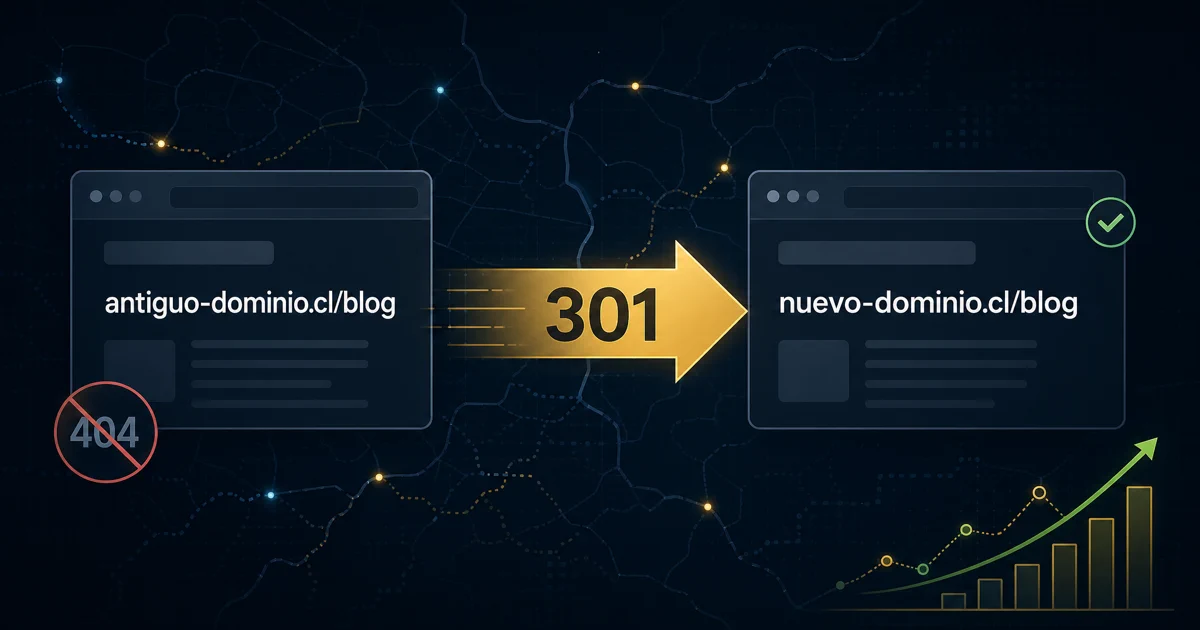
Una redirección 301 SEO bien hecha puede salvar años de posicionamiento. Una mal hecha puede borrar tráfico orgánico en una tarde. Si vas a cambiar una URL, mover un blog, migrar de dominio o forzar HTTPS, no basta con “mandar al usuario a otra página”: tienes que decirle a Google que el cambio es permanente y cuál es la nueva ubicación correcta.
Esta guía explica cómo crear redirecciones 301 desde cPanel, .htaccess y WordPress, con ejemplos reales para hosting con Apache o LiteSpeed como Elevocloud.
Antes de editar
.htaccess: descarga una copia del archivo y ten acceso a cPanel o FTP. Una regla mal escrita puede provocar errores 500 o bucles de redirección.
¿Qué es una redirección 301 y por qué importa para el SEO?
Código HTTP 301 vs 302 vs 307: la diferencia que Google sí nota
Cuando alguien visita una URL, el servidor responde con un código HTTP. Un 200 significa “todo bien”. Un 404 significa “no encontrado”. Un 301 significa “esta página se movió permanentemente a otra dirección”.
Comparación rápida:
| Código | Tipo | Uso correcto | Impacto SEO |
|---|---|---|---|
| 301 | Permanente | Cambio definitivo de URL o dominio | Transfiere autoridad |
| 302 | Temporal | Promoción, mantenimiento, test puntual | Mantiene foco en URL original |
| 307 | Temporal estricto | Similar a 302, preserva método HTTP | Uso técnico específico |
| Meta refresh | HTML | Evitar salvo casos muy puntuales | Mala práctica SEO |
¿Cuánto "link juice" transfiere una 301? (la respuesta actualizada)
Durante años se dijo que una 301 perdía parte del PageRank. Google ha aclarado que las redirecciones modernas transfieren la mayor parte de la autoridad. En la práctica, para cambios permanentes debes usar 301. Lo importante no es obsesionarse con un porcentaje, sino mapear cada URL antigua a su equivalente nuevo.
Cuándo usar 301 y cuándo NO usarla
Usa 301 cuando:
- Cambiaste una URL para siempre.
- Migraste de dominio.
- Pasaste de HTTP a HTTPS.
- Fusionaste dos contenidos en uno mejor.
- Eliminaste una página con backlinks y existe una alternativa equivalente.
No uses 301 si el cambio es temporal, si estás haciendo pruebas A/B o si no existe una página realmente equivalente. Redirigir todo al home es cómodo, pero malo para el usuario y para SEO.
Casos de uso más comunes de redirecciones 301
Cambio de dominio completo (ejemplo: empresa.cl → nuevodominio.cl)
Si pasas de empresa.cl a nuevodominio.cl, cada URL debe apuntar a su nueva versión. empresa.cl/servicios debería ir a nuevodominio.cl/servicios, no al home. Antes de hacerlo, revisa también esta guía para transferir tu dominio sin perder tu sitio.
HTTP a HTTPS (redirección que todo sitio debe tener)
Después de activar SSL, debes forzar HTTPS. Si no, Google puede ver dos versiones: http:// y https://. Para aprender la parte del certificado, revisa forzar HTTPS con SSL.
Cambio de estructura de URLs (reestructuración de blog o tienda)
Ejemplo: pasas de /2024/04/post-antiguo a /blog/post-antiguo. Cada post necesita una regla 301 para conservar autoridad y evitar errores 404.
Fusionar dos sitios en uno
Si compraste una marca o fusionaste negocios, redirige las URLs antiguas hacia páginas nuevas equivalentes. No redirijas indiscriminadamente: crea un mapa.
Eliminar páginas sin perder autoridad
Si una página no volverá, redirígela hacia el contenido más cercano. Si no hay equivalente, a veces un 410 (“gone”) es más honesto que una 301 al home.
Cómo crear una redirección 301 en cPanel (paso a paso)
Usando el gestor de redirecciones de cPanel
- Entra a cPanel.
- Busca Dominios → Redirecciones.
- En tipo, selecciona Permanente (301).
- Elige el dominio.
- Escribe la ruta antigua, por ejemplo
/pagina-antigua. - Escribe la URL destino completa:
https://tudominio.cl/pagina-nueva. - Guarda.
cPanel escribirá la regla necesaria por ti, normalmente en .htaccess.
Redirigir el dominio completo desde cPanel
Para un cambio completo, usa la misma sección y activa “redirigir con o sin www”. Si cPanel no cubre el patrón que necesitas, usa .htaccess.
Errores comunes al configurar en cPanel
- Escribir el destino sin
https://. - Crear una redirección hacia la misma URL y generar loop.
- Redirigir todo al home.
- Olvidar probar con y sin
www.
Redirección 301 con .htaccess (Apache/LiteSpeed)
Estructura básica del archivo .htaccess
.htaccess vive en la carpeta raíz del sitio, normalmente public_html. En cPanel puedes verlo desde Administrador de archivos activando “mostrar archivos ocultos”. Antes de editarlo, descarga una copia.
Redirección de URL específica
# Redirigir URL específica
Redirect 301 /pagina-antigua https://tudominio.cl/pagina-nueva
La primera parte es la ruta antigua. La segunda es la URL completa destino.
Redirección de dominio completo con .htaccess
RewriteEngine On
RewriteCond %{HTTP_HOST} ^dominioantiguo\.cl [NC]
RewriteRule ^(.*)$ https://nuevodominio.cl/$1 [R=301,L]
Esta regla conserva la ruta. Si alguien entra a dominioantiguo.cl/contacto, terminará en nuevodominio.cl/contacto.
Redirección de HTTP a HTTPS
RewriteEngine On
RewriteCond %{HTTPS} off
RewriteRule ^(.*)$ https://%{HTTP_HOST}%{REQUEST_URI} [L,R=301]
Úsala solo cuando el certificado SSL ya esté activo. Si no, puedes crear una advertencia de seguridad o loop.
Cómo editar .htaccess desde cPanel sin romper el sitio
- Haz backup del archivo.
- Edita una regla a la vez.
- Guarda.
- Prueba en modo incógnito.
- Si aparece error 500, restaura la copia anterior.
En servidores LiteSpeed, las reglas compatibles con Apache funcionan correctamente, lo que hace este método muy útil en hosting Elevocloud.
Redirección 301 en WordPress (sin tocar código)
Plugin Redirection: la opción más simple
El plugin Redirection permite crear reglas desde el admin de WordPress. Es ideal para cambios de posts, slugs y páginas individuales. Instálalo, ve a Herramientas → Redirection, agrega origen y destino, y elige tipo 301.
Yoast SEO Premium y las redirecciones
Yoast Premium incluye gestor de redirecciones. Si ya lo pagas, úsalo para cambios editoriales. Para migraciones grandes, .htaccess sigue siendo más robusto.
LiteSpeed Cache y las reglas de rewrite
LiteSpeed Cache optimiza recursos y caché, pero no reemplaza un mapa de redirecciones. Si usas reglas de rewrite, revisa que no choquen con las reglas de caché.
Errores frecuentes con las 301 que destruyen el SEO
Cadenas de redirecciones (redirect chains) — cómo detectarlas
Una cadena ocurre así: A → B → C. Google y los usuarios pierden tiempo. Lo correcto es A → C. Detecta cadenas con httpstatus.io, Screaming Frog o auditorías de Search Console.
Loops de redirección — qué son y cómo salir
Un loop ocurre cuando A redirige a B y B vuelve a A. El navegador muestra “demasiadas redirecciones”. Para salir, revisa .htaccess, plugins de WordPress, Cloudflare y configuración de SSL.
Olvidar redirigir el mapa del sitio y los backlinks
Actualiza el sitemap, envíalo en Google Search Console y revisa tus backlinks principales. Si una URL tiene enlaces externos importantes, dale prioridad en el mapeo.
Redirecciones temporales (302) usadas como permanentes
Si usas 302 para un cambio definitivo, Google puede seguir indexando la URL vieja. Cambia a 301 cuando la migración sea permanente.
Cómo verificar que tu redirección funciona correctamente
Herramientas: httpstatus.io, Screaming Frog, Google Search Console
Prueba cada URL importante. En httpstatus.io deberías ver 301 seguido de 200 en la URL final. En Screaming Frog puedes rastrear cientos de URLs. En Google Search Console revisa cobertura, indexación y errores 404.
Qué verificar en Google Search Console post-migración
- Que el sitemap nuevo esté enviado.
- Que no crezcan los 404.
- Que las URLs nuevas se indexen.
- Que el tráfico orgánico caiga lo menos posible y se recupere en semanas.
También conviene entender la diferencia entre redirección web vs configuración DNS y qué es un servidor DNS, porque muchas migraciones fallan por confundir DNS con redirects.
Preguntas frecuentes (FAQ)
¿Una redirección 301 transfiere todo el PageRank? Según Google, las redirecciones 301 transfieren la mayor parte de la autoridad de enlace. En la práctica, usa siempre 301 para cambios permanentes y asegúrate de redirigir cada URL a su equivalente exacto.
¿Cuánto tarda Google en reconocer una redirección 301? Puede tardar días o semanas. Páginas con más autoridad se re-rastrean más rápido. Usa Google Search Console para monitorear y solicitar rastreo de URLs importantes.
¿Cómo hago una redirección 301 en cPanel? En cPanel ve a Redirecciones, selecciona Permanente (301), elige el dominio, escribe la URL de origen y la URL destino. Guarda y prueba el resultado.
¿Puedo perder posiciones en Google al cambiar de dominio con 301? Es normal una caída temporal de una o dos semanas. Con redirecciones bien implementadas, el tráfico suele recuperarse en 4 a 8 semanas. La clave es no redirigir todo al home.
¿Qué diferencia hay entre redirección 301 y 302? La 301 es permanente y transfiere autoridad. La 302 es temporal y se usa cuando el cambio no es definitivo.
Si estás planificando una migración, primero arma tu mapa de URLs. Luego configura las 301. Y si necesitas hosting con cPanel para manejar redirecciones sin pelear con el servidor, revisa cómo contratar hosting Elevocloud.
¿Estás migrando un sitio? Primero arma tu mapa de URLs. Luego configura las 301. Si necesitas cPanel para manejar redirecciones con menos fricción, revisa los planes de hosting Elevocloud.